NOTEPAD (नोटपैड)
नोटपैड (Notepad) को स्टार्ट (Start) करने का तरीका :-
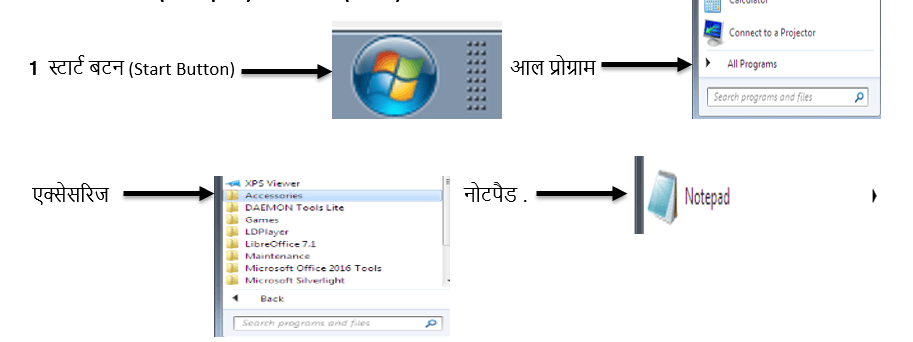


1. नोटपैड क्या है ?
नोटपैड (Notepad) एक जनरल (General) टेक्स्ट (Text) एडिटर (Editor) प्रोग्राम (Program) है | जो विंडो (window) के हर वर्शन (Version) में सम्मलित (Include) होता है | नोटपैड (Notepad) का प्रयोग (Use) विंडो (window) में हम टेक्स्ट (Text) फाइल (File) बनाने के लिए करते है यह यूजर (User) को साधारण (Simple) करता है | नोटपैड (Notepad) में तैयार (Ready) टेक्स्ट फाइल (Text File) को “.Txt “ एक्सटेंशन (Extension) के साथ सेव (Save) किया जाता है | किसी दुसरे प्रोग्राम (Program) में बनाई गई फाइल (File) को भी हम नोटपैड (Notepad) में नहीं खोल (Open) सकते है |
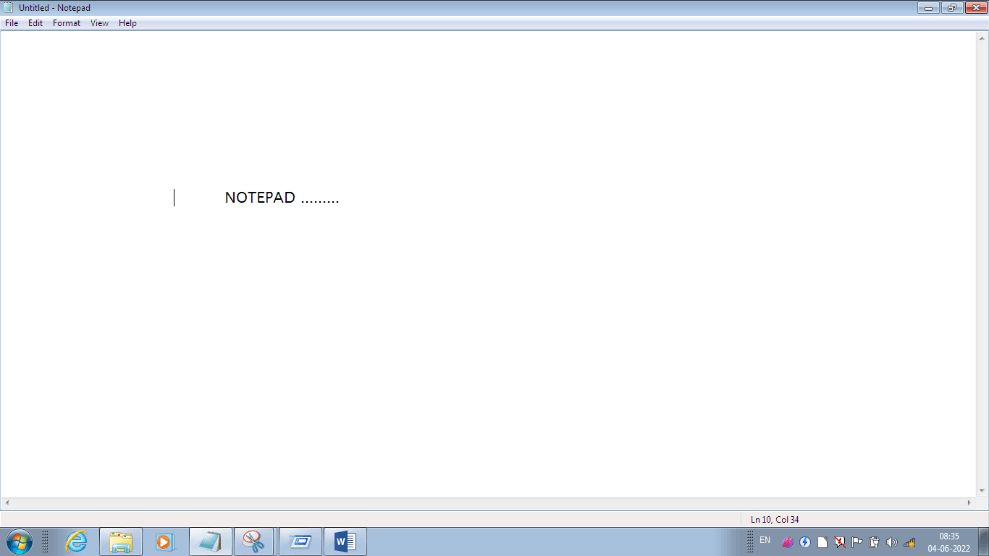
1 Title Bar:-
टाइटल बार (Title Bar) नोटपैड (Notepad) विंडो (Window) का सबसे उपरी भाग (Upper Part) होता है , जब एक फाइल (File) को सेव (Save) नहीं किया जायेगा तब तक टाइटल बार (Title Bar) पर फाइल (File) का नाम (Name) “ Untitled ” लिखा ही रहेगा और टाइटल बार (Title Bar) के दायें (right) में विंडोज कंट्रोल बटन होता है| Minimaize ,Restordown , Maximize, close होता है |

2 Menu Bar :-
मेनू बार (Menu Bar) नोटपैड (Notepad) विंडो का दूसरा भाग (Second Part) है जो टाइटल बार (Title Bar) के निचे (Down) होता है , जो नोटपैड (Notepad) में बहुत अहिमियत (Important) होती है , क्योकि सारी एड्टिंग (All Editing) इस बार में होती है , जिन्हें आप मेनू बार (Menu Bar) कहते है |

3. Status Bar:-
स्टेटस बार (Status Bar) नोटपैड (Notepad) विंडो (Window) का एक और भाग (Part) है , यह स्क्रॉल बार (Scroll Bar) और टास्क बार (Task Bar) के ठीक मध्य (Medium) होता है |

4. Text Area:-
टेक्स्ट एरिया (Text Area) नोटपैड (Notepad) का सबसे महत्वपूर्ण भाग (Important Part) है , और यह नोटपैड विंडो (Notepad) का सबसे बड़ा तथा सबसे मध्य भाग है | (Medium Part) , इस एरिया (Area) में टेक्स्ट (Text) को लिखा जाता है नोटपैड (Notepad) में तैयार (Ready) किया गए टेक्स्ट डॉक्यूमेंट (Text Document) को इस क्षेत्र (Area) में लिखा जाता है |
2. नोटपैड में फाइल मेनू के बारे में :-
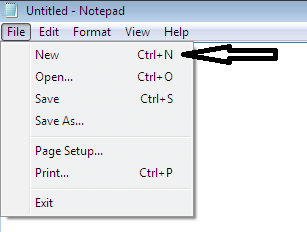
1 New :-
नोटपैड (Notepad) में न्यू टेक्स्ट डॉक्यूमेंट बनाने के लिए किया जाता जाता है|
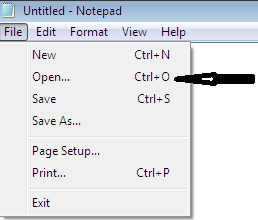
2 Open:-
Open का उपयोग पहले से सेव की गई टेक्स्ट फाइल को खोलने के लिए किया जाता है।
जब हम “File” मेनू से “Open” ऑप्शन चुनते हैं, तो एक Dialog Box खुलता है जिसमें हम फाइल सेलेक्ट कर सकते हैं।
फाइल सेलेक्ट करने के बाद, वह कंटेंट नोटपैड में दिखने लगता है और हम उसमें एडिट कर सकते हैं।
3. Save:-
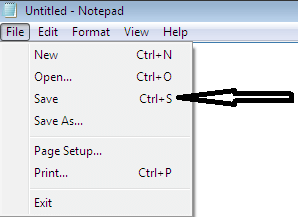
Save का उपयोग फाइल को सेव करने (बचाने) के लिए किया जाता है।
i. जब पहली बार Save करते हैं:
- अगर फाइल पहले से सेव नहीं की गई है (नई फाइल है), तो Save As Dialog Box खुलता है।
- इसमें हमें फाइल का नाम और लोकेशन देना होता है।
- उसके बाद फाइल सेव हो जाती है।
ii. जब दूसरी बार Save करते हैं:
- अगर फाइल पहले से सेव हो चुकी है, तो कोई Dialog Box नहीं खुलता।
- फाइल सीधे उसी नाम और लोकेशन पर सेव हो जाती है।
4. Save As:-
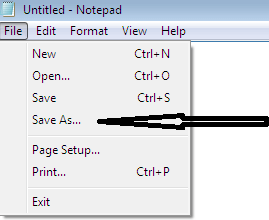
नोटपैड (Notepad) में पहले से सेव किये हुए टेक्स्ट (Text) डॉक्यूमेंट (Document) को दुबरा सेव (Save) करना, लेकिन जब-जब Save as करेंगे तब-तब डायलाग बॉक्स (Dialog Box) खुलेगा | इसमें यह पूछेगा कि कहा सेव करना है,और इसमें लोकेशन, फाइल नाम, सेव एज (Save As ) टाइप चेंज कर सकते है|
5 Page Setup:-
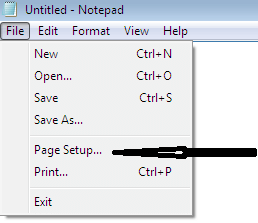
नोटपैड (Notepad) में पेज (Page) के आकार (Shape) को बदलने (Change) के लिया किया जाता है ,जैसे – पेज का साइज़ (Page Size ) ओरिएंटेशन (Orientation),मर्ज (Merge) आदि (Etc).
5 Page Setup:-
नोटपैड (Notepad) में पेज (Page) के आकार (Shape) को बदलने (Change) के लिया किया जाता है ,जैसे – पेज का साइज़ (Page Size ) ओरिएंटेशन (Orientation),मर्ज (Merge) आदि (Etc).
6 Exit:-
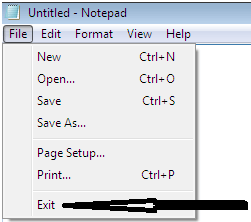
नोटपैड (Notepad) एप्लीकेशन (Application) को close करने के लिए एग्जिट कमांड (Exit Command) का प्रयोग (Use) किया जाता |
3 नोटपैड में एडिट मेनू :-
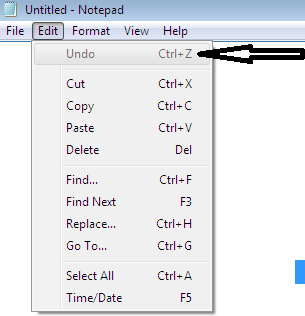
1 Undo:-
नोटपैड (Notepad) में पिछले कार्य (Work) को वापस (Return) लाने के लिये Undo का यूज़ किया जाता है | जैसे – ओपन अभी एक शब्द लिखा और वह गलत हो गया तो आप हटा (Remove) सकते है, और यदि गलती (Wrong) से डिलीट (Delete) हो गया हो, तो पुँनः (Recently) Undo से वापस (Return) ला सकते है|
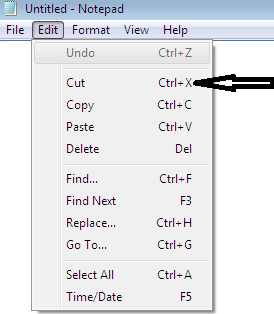
2 Cut:-
किसी शब्द (Word) या वाक्य को एक जगह (Place) से हटाकर दुसरे जगह पर ले जाना |
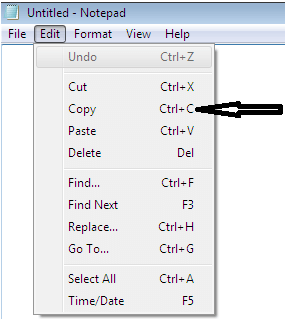
3 Copy :-
किसी शब्द (Word) या व्याक्य (Sentence) को डूबलीकेट (Duplicate) यानि उस जगह (Place) पर भी रहे जहा से कापी (Copy) किया है और दुसरे जगह (Place) पर भी रहे जब पेस्ट (Paste) करेंगे |
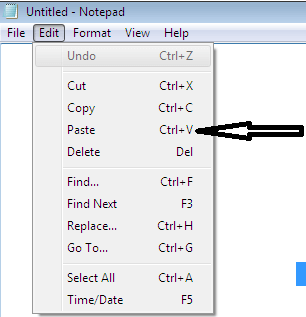
4 Paste:-
कट (Cut), कॉपी (Copy) किये हुए वाक्य (Sentence) / शब्द (Word) को पेस्ट (Paste) करना | पेस्ट (Paste) करने से पहले कट (Cut) कॉपी (Copy) करना जरुरी है |
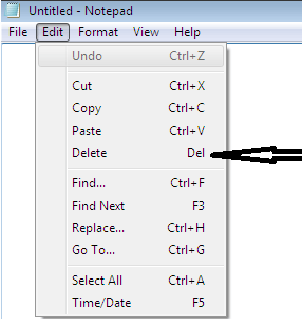
5 Delete :-
नोटपैड (Notepad) में सेलेक्ट (Select) किये हुए शब्द (Word) को डिलिट (Delete) करना |
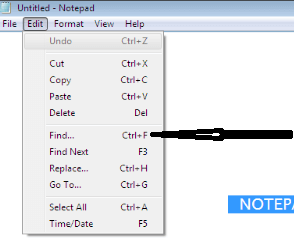
6 Find :-
नोटपैड (Notepad) में किसी शब्द (Word) / वाक्य (Sentence) को खोजने (Search) के लिए फाइंड (Find) का उपयोग (Use) किया जाता है |
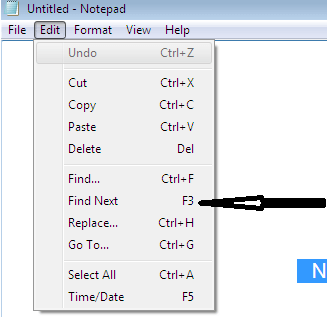
7 Find Next :-
फाइंड (Find) के द्वारा खोजे (Search) हुए शब्द (Word) / वाक्य (Sentence) के अगले उसी शब्द (Word) पर जाने के लिए फाइंड नेक्स्ट (Find Next) करते है |
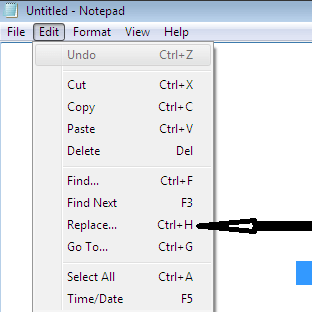
8 Replace :-
किसी शब्द (Word) की जगह (Place) दुसरे शब्द (Word) का प्रयोग (Use) करना हो, तो Replace का प्रयोग (Use) करते है
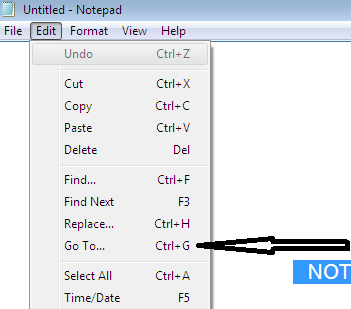
9 Go To :-
नोटपैड (Notepad) में किसी लाइन (Line) पर जाने के लिए किया जाता है ,लेकिन (Word wrap) (on) होने पर( Go to) कार्य (Work) नहीं करता है | (Go to) करने के लिए ( Word wrap off) कर दे |
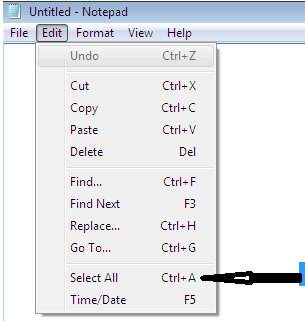
10 Select All:-
नोटपैड (Notepad) में लिखे हुए सभी शब्द (Word) को एक ही बार में सेलेक्ट
(Select) करने के लिए किये जाता है|
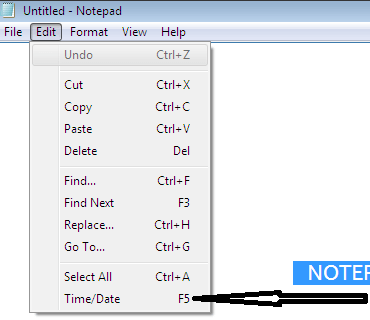
11 Date and Time:-
टेक्स्ट डॉक्यूमेंट (Text Document) में वर्तमान (Present) का टाइम (Time) / डेट (Date) लाने के लिए इसका उपयोग (Use) करते है
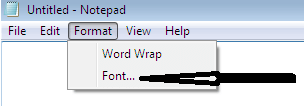
4 नोटपैड में फोर्मेट मेनू :-
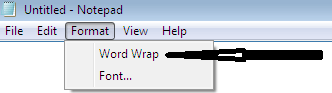
1 Word Wrap:-
अगर आपका (Word wrap on) रहेगा तो डेस्कटॉप साइज़ (Desktop size) का रहेगा | जो टेक्स्ट (Text) लिखेंगे और (Word wrap off) रहेगा तो डेस्कटॉप (Desktop) से और ऊधर लिखेगा | ( मतलब की स्र्कोल (Scroll) करके देखना होगा )
2 Font :-
फॉण्ट (Font) का उपयोग (Use) करके (font size) , (font style), (font name) आदि अपने अनुसार बदल सकते है | लेकिन हम किसी एक वर्ड को भी बदलेंगे (Change) तो वह पूरा टेक्स्ट बदल जायेगा | क्योकि यह नोटपैड (Notepad) टेक्स्ट एडिटर (Text Editor) है इसमें डिज़ाइन (Design) नहीं कर सकते |
5 नोटपैड में व्यू मेनू :-
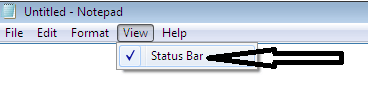
1. Status Bar :-
नोटपैड (Notepad) में स्टेटस बार (Status Bar) टेक्स्ट (Text) के ऊपर होता है , अगर स्टेटस बार (Status Bar) on करेंगे तो , टास्क बार (Task Bar) के ऊपर दिखेगा , (off) रखने पर स्टेटस बार (Status) शो (Show) नहीं करेगा और यह कर्सर (Cursor) की वर्तमान स्थिति (Present Condition) को दर्शाता (Show) है |
6 नोटपैड में हेल्प मेनू :-
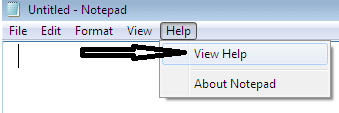
1 View Help :-
व्यू हेल्प (View Help) माइक्रोसॉफ्ट विंडो (Microsoft Window) द्वारा नोटपैड (Notepad) के लिए उपलब्ध हेल्प (Help) और स्पोर्ट (Sport) को देखेने के लिया किया जाता है | नोटपैड (Notepad) के उपलब्ध हेल्प (Help) और स्पोर्ट (Sport) बहुत उपयोगी होती है | नोटपैड (Notepad) हेल्प (Help)के द्वारा आप नोटपैड (Notepad) के बारे में सिख (Learn) सकते है |
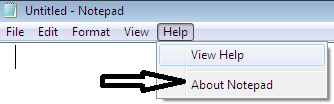
2 About Notepad :-
अबाउट नोटपैड ( About Notepad) के द्वारा नोटपैड (Notepad) के बारे में जानने के लिए किया जाता है इस पर क्लिक (Click) करने पर अबाउट नोटपैड (About Notepad) बॉक्स (Box) खुल (Open) जाता है इसमें नोटपैड (Notepad) की वर्शन (Version) , कॉपीराइट (Copyright) अदि (Etc).के बारे में सूचना Information) होती है |
( प्रशन - उत्तर )
1 नोटपैड का बाई डिफाल्ट फाइल नेम क्या है ?
Ans :- Untitled
2 नोटपैड में बनी हुई फाइल को क्या कहते है ?
Ans :- Text Document
3 नोटपैड का एक्सटेंशन क्या होता है ?
Ans :- .txt
4 नोटपैड में कितने मेनू होते है ?
Ans :- 5
5 कट ,कॉपी, पेस्ट किस मेनू में होता है ?
Ans :- Edit
6 नोटपैड में ज़ूम लेवल होता है ?
Ans :- नहीं
7 नोटपैड में F12 से क्या होता है ?
Ans :-कुछ नहीं
8 गो टू से क्या होता है ?
Ans :- लाइन नंबर के सबसे स्टार्ट में कर्सर चला जाता है |
9 रिप्लेस से क्या होता है ?
Ans :- टेक्स्ट को एक्स्चंग करते है |
10 फाइंड से क्या होता है ?
Ans :-टेक्स्ट को खोजना .
11 फाइंड नेक्स्ट से क्या होता है ?
Ans :- टेक्स्ट को खिजाने के बाद कर्सर उस पर चला जाता है |
12 सेव एज करने के लिए किस मेनू ,में जाना पड़ता है ?
Ans :- फाइल मेनू .
13 सेव करते है तब किस चीज़ का डायलोग बॉक्स ओपन होता है ?
Ans :- सेव एज .
14 वर्ड व्रैप से क्या होता है ?
Ans :- स्टेटस बार हाईलाइट होता है |
15 नोटपैड में एक हैडिंग बना सकते है ?
Ans :- नहीं .
16 किसी टेक्स्ट को सेल्क्ट करके बैक स्पेश डिलीट बटन को दबाते है , तो क्या होता है ?
Ans :- डिलीट होता है .
17 नोटपैड में स्टेटस बार कहा होता है ?
Ans :- व्यू टैब में .
18 CTRL +N से क्या होता है
Ans :-Create a new text document .
19 Find next short cut key
Ans :- F3
20 select all का short cut key
Ans :- ctrl +A
21 अनडू का short cut key ?
Ans :-ctrl +Z
22 फाइंड का short cute key
Ans :- ctrl +F
23 time / date का short cut key क्या है ?
Ans :- F5
24 cut का short cut key क्या है ?
Ans :- Ctrl +x