एम् एस पेंट
एम् एस पेंट का फुल फॉर्म माइक्रोसॉफ्ट पेंट है |माइक्रोसॉफ्ट एक कंपनी है , जिसके मालिक बिल ग्रेड्स है | एम् एस पेंट माइक्रोसॉफ्ट कंपनी का एक प्री इनस्टॉल अप्लिकेशन है |
एम् एस पेंट को ओपेन करने का तरीका?
- स्टार्ट बटन पर क्लिक करे पेंट लिखकर इंटर करे|
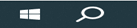
2. स्टार्ट बटन पर क्लिक करके आल प्रोग्राम पर क्लिक करे एक्सेसरीज पर क्लिक करने के बाद पेंट पर क्लिक करे |
3. विंडो + आर करके एम् एस पेंट लिखकर फिर इंटर करे |
नोट- इसमे से आप किसी भी आप्शन का यूज़ कर के एम एस पेंट ओपेन कर सकते है |
एम् एस पेंट क्या है?
एम् एस पेंट एक साधारण ग्राफिक | ड्राइंग एडिटर है जो विंडो के हर संस्करण में सम्लित होता है , एम् एस पेंट उपयोक्ता को साधरण ड्राइंग /पेंटिंग करने की सुविधा देता है, और कुछ फोटो भी एडिटिंग ऍम एस पेंट में कर सकते है| इसमे इमेज को रोटेट, क्रॉप, रीसाइज़ भी कर सकते है
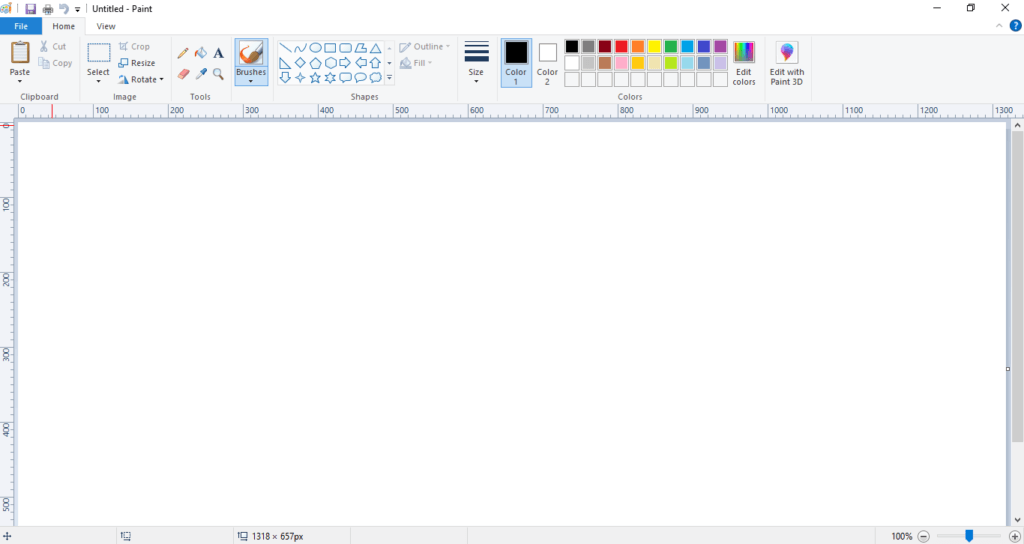
ऍम एस पेट बटन
पेंट बटन ऍम एस पेंट का प्रमुख भाग है| यह बटन मेनू बार में होता है| इस बटन से ऍम एस पेंट में बनने वाली फाइल के कई विकल्प दिए जाते है| इन टूल की मदद से ऍम एस पेंट में बनने वाली पिक्चर को New, Open, Save, Save as, Print, From scanner or camera, send in E-Mail, Set as a desktop background, proprieties, About paint, Exit आदि कार्य किये जाते है|
1. टाइटल बार (Title Bar)
टाइटल बार (Title bar) ऍम एस पेंट (MS Paint) एप्लीकेशन (application) का सबसे उपरी भाग होता है इस बार पर ऍम एस पेंट (MS Paint) में बाई डिफ़ॉल्ट फाइल (By default file) का नाम और एप्लीकेशन (Application) का नाम दिखता है| और इसके दायें (right) में विंडोज कंट्रोल बटन होता है|

- मिनीमाइज (Minimize)
- रिस्टोर डाउन, मेक्सिमैज़े (Restore Down, Maximize)
- क्लोज (Close)
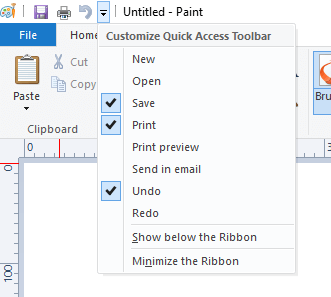
और टाइटल बार (Title bar) के बाये (Left) में क्विक एक्सेस टूल बार (Quick Access Tool Bar) होते है|
2. क्विक एक्सेस टूल बार (Quick access tool bar)
एम एस पेंट (MS. Paint) में दो टैब (Tab) होते है :-
होम (Home) और व्यू (view).
होम टैब में आपको पांच ग्रुप मिलेंगे जो निमंलिखित है |
- क्लिपबोर्ड (Clipboard)
- इमेज (Image)
- टूल्स (Tools)
- शपेस (Shape)
- कलर्स (Colors)
क्लिपबोर्ड इसके अंदर तीन आप्शन आते है |
1 . कट (Cut) – इसके माध्यम से आप ड्राइंग के किसी भी हिस्से को सेलेक्ट करने के बाद प्रयोग कर सकते है जैसे ही आप सेलेक्ट करने के बाद कट पर क्लिक करेंगे आपको सिलेक्टेड ड्राइंग एरिया का हिस्सा हटकर क्लिपबोर्ड में चला जायेगा जो की आप past की मदद से पेज पर पेस्ट कर सकते है | एक इमेज को एक जगह से दूसरी जगह पर रखने के लिए कट का यूज़ करते है|
2. कॉपी (Copy) – ड्राइंग को कोई भी हिस्सा सेलेक्ट करने के बाद कॉपी करने पर डुप्लीकेट होकर क्लिपबोर्ड में चला जायेगा जो की past करने पर पेज पर लाया जा सकता है|
3. पेस्ट (Past) – कट और कॉपी किये गये टेक्स्ट, इमेज , ड्राइंग को पेस्ट करने के लिए प्रयोग करते है| इसके अंदर एक और आप्शन है पेस्ट फॉर्म इसमें आप जब क्लिक करेंगे टैब आपको किसी इमेज को सेलेक्ट करने के लिए बॉक्स खुलेगा किसी इमेज को सेलेक्ट करने के ओपन पर क्लिक करेंगे टैब आपका इमेज पेंट में इन्सर्ट हो जायेगा|
इमेज इसके अंदर आपको 4 आप्शन मिलेंगे -
- सेलेक्ट (Select) – इसेक माध्यम से आप ड्राइंग पेज पर रेक्टंगुलर (rectangular) तथा फ्री फॉर्म में सेलेक्ट करने के लिए प्रयोग करते है |
- क्रॉप (Crop) – (सेलेक्ट करने के बाद ही यह आप्शन काम करेगा ) इसके माध्यम से किसी भी सिलेक्शन को क्रॉप करने के लिए प्रोयोग करते है जिससे की जो हिस्सा सेलेक्ट होता है क्रॉप करने पर उतना ही हिस्सा सिर्फ बचा रहता है |
- रिसाईज (Resize) – इसका माध्यम से आप किसी भी सिलेक्शन का साइज बदल सकते है साथ ही स्केव का प्रयोग कर सकते है |
- रोटेट (Rotate) – किसी भी सेलेक्ट किये गये ड्राइंग , ऑब्जेक्ट को घुमाने के लिए प्रयोग करते है|
सेलेक्ट शेप (Select Shape) के बारे में -
1. रेक्टेंगुलर सलेक्सन (Rectangular Selection)
रेक्टेंगुलर सलेक्सन (Rectangular Selection) के द्वारा किसी ड्राइंग (Drawing) शेप (Shape) के आयताकार या वर्गाकार भाग को सेलेक्ट(Select) किया जाता है वह चौकोर सेलेक्ट (Select) होता है|
2. फ्री फॉर्म सिलेक्शन (Free Form Selection)
जैसे नाम से ही पता चल जाता है कि फ्री फॉर्म (Free Form) यानि आप किसी भी आकार में इमेज (Image), ड्राइंग (Drawing), शेप (Shape) को इसके द्वारा कर सकते है इसके लिए आपको किसी ड्राइंग (Drawing) का गोल हिस्सा उपयोग में लेना है तो आप फ्री फॉर्म सिलेक्शन (Free Form Selection) के द्वारा सेलेक्ट (Select) कर सकते है इसके लिए आपको माउस पॉइंटर (Mouse Pointer) को गोल आकृति में घुमाना है और ड्राइंग (Drawing) का गोल हिस्सा सेलेक्ट (Select) हो जायेगा|
3. सेलेक्ट आल (Select All)
सेलेक्टआल (Select All) के द्वारा पूरा का पूरा कोन्वाश (Canwash) आपने बनायी हुई है वे सारी एक साथ सेलेक्टआल (Select All) का उपयोग करने से सेलक्ट (Select) हो जाती है|
4.इन्वर्ट सिलेक्शन (Invert Selection)
इसके द्वारा पहले से सेलेक्ट (Select) किये गये ऑब्जेक्ट (Object) को कोई इमेज (Image) /शेप (Shape) डिसेलेक्ट (Deselect) हो जाती है और और पूरा कंपास (Compash) सेलेक्ट (Select) हो जाती है|
5. डिलीट (Delete)
डिलीट (Delete) इसके द्वारा सेलेक्ट (Select) ऑब्जेक्ट (Object)/शेप (Shape) इमेज (image) को डिलीट (Delete) किया जाता है यदि आप ड्राइंग (Drawing) /शेप (Shape) /इमेज (Image) के खास हिस्से को डिलीट (Delete) करना चाहते है तो पहले उस हिस्से को सेलेक्ट (Select) कीजिये और उसके बाद इस टूल (Tool) के द्वारा उसे डिलीट (Delete) कर दीजिये|
6. ट्रांसपेरेंट सिलेक्शन (Transparent Selection)
जब सिलेक्टेड (Selected) / इमेज (Image)/शेप (Shape) के बैकग्राउंड (Background) कलर (Colour) का यूज़ (Use) नही करना पढता है तब ट्रांसपेरेंट सिलेक्शन ( Transparent Selection) का उपयोग किया जाता है|
टूल्स इसके अंदर आपको 7 आप्शन मिलेंगे जो कुछ इस प्रकार है-
- पेंसिल (Pencil) – इसके माध्यम से फ्री फॉर्म लाइन खीचने के लिए प्रयोग करते है जो सिलेक्टेड साईज के अनुसार काम करता है साईज को घटाने के लिए शॉर्टकट की ctrl + numpad -, बढ़ाने के लिए शॉर्टकटकी ctrl +numpad + है |
- पेंट बकेट (Fill with Color) – इसके माध्यम से आप ड्राइंग में रंग भरने के लिए प्रोयोग करते है यदि लेफ्ट फिल करने के लिए लेफ्ट क्लिक करते है तो यह फोरग्राउंड कलर फील होगा यदि राईट क्लिक करते है टैब बेकग्राउंड कलर फील होगा|
- टेक्स् (Text) – इसके माध्यम से पेज पर टेक्स्ट लिखने के लिए प्रयोग करते है , जब आप टेक्स्ट लिखना स्टार्ट करेंगे तो इसमें एक मेनू और बढ़ जायेगा जिसका नोट्स आपको लिस्ट में पढने को मिलेगा |
- इरेज़र (Eraser) – इरेज़र इसके माध्यम से ड्रा किये गये ऑब्जेक्ट को फ्री form में मिटाने के लिए प्रोयोग करते है इसकी साईज भी घटाने बढ़ाने के लिए वही शॉर्टकट की है जो पेंसिल साईज को घटाने बढ़ाने के लिए प्रयोग किया जाता है |
- कलर पिकर (Color picker) – इसके माध्यम से आप किसी बनाई गये रंग को कॉपी करने के लिए प्रयोग करते है | जैसे आप ने कोई रंग बनाकर ऑब्जेक्ट में फिल किया है जो आपके बॉक्स में नहीं है और वही कलर आपको दुसरे ऑब्जेक्ट में फिल करना है तब आप इसके माध्यम से वो कलर पिक कर सकते है या जो आप चाहते है फिर पेंट बकेट से फिल कर सकते है
- मेगनीफयर (Magnifier)- इसके माध्यम से पेज को ज़ूम करके देखने के लिए प्रयोग करते है |
- ब्रुशेस (Brush) – इस आप्शन के मदद से आप अलग अलग ब्रश इस्तेमाल करके आकर्षित डीजाइन बना सकते है |
शेपस इसके अंदर आपको 3 आप्शन मिलेंगे जिसका कार्य निमंलिखित है|
- शेप्स (Shapes) – इसके अंदर आपको कई प्रकार के शेप मिलेंगे जिसे आप ड्रा करके रंग भर सकते है |
- शेप आउट लाइन (Shape outline) – इसके माध्यम से किसी भी ऑब्जेक्ट का आउटलाइन मोटा पतला कर सकते है| लेकिन ध्यान रहे यहाँ ड्रा करने के बाद सेलेक्ट रहना चाहिए या ड्रा करने से पहले ही आपको आउटलाइन मोटा पतला करना होगा |
- शेप फिल (Shape fill) – इसके माध्यम से आप अपने किसी भी ऑब्जेक्ट को ड्रा करने से पहले सेलेक्ट कर सकते है | की ड्रा करने के बाद कैसे रंग फील हो यानि की सिलेक्टेड कलर, वाटर कलर आदि | जिस शेप को आप ड्रा करना चाहते है पहले उसपे आप एक क्लिक कर ले उसके बाद शेप फील पर जाकर सेलेक्ट करें जो स्टाइल आपको उसमे भरना हो |
कलर इसके अंदर आपको 5 आप्शन मिलेंगे जो निमंलिखित है -
- साइज़ (Size) – इसके माध्यम से आप की पेंसिल या इरेजर की साइज़ बढ़ा सकते है यदि इसमें दी हुई साइज़ ज्यादा बढ़ाना हो तब कण्ट्रोल बटन के साथ नमपैड के प्लस को दबाने से साइज़ बढ़ेगी और कण्ट्रोल के साथ माइनस दबाने से घटेगी |
- कलर 1 (Color 1) – फोरग्राउंड (Foreground) कलर को दर्शाता (Show) है जिसे आप लेफ्ट (Left) क्लिक (Click) के द्वारा यूज़ (Use) कर सकते है |
- कलर 2 (Color 2) – बैकग्राउंड (Background) कलर को दर्शाता (Show) है जिसे आप राईट क्लिक ( Right Click) के द्वारा इस्तेमाल (Use) कर सकते है |
- कलर पेलेट – (Color Palette) – कलर पेलेट (Color Palette) में सभी मुख्य कलर (Main Color) को दिखाया जाता है आप जिस भी कलर (Color) का इस्तेमाल (use ) करना चाहते है, उसके उपर क्लिक (Click) करे और इस्तेमाल (Use) कर सकते है|
- एडिट कलर (Edit Color) – कलर पैलेट के बगल में ही एडिट कलर होता है इसका उपयोग अपने अनुसार कलर को करने के लिए किया जाता है जब जब आपको कलर पैलेट से कोई कलर पसंद न आये तो आप एडिट कलर में जायेंगे और इसका उपयोग कर सकते है|
व्यू टैब में आपको तीन ग्रुप मिलेंगे जो निमंलिखित है |
- ज़ूम (zoom)
- शो और हाईड (Show or Hide)
- डिस्प्ले (Display)
ज़ूम (Zoom)
- ज़ूम इन (Zoom In) – पेज को बड़ा करके देखने के लिए प्रयोग करते है |
- ज़ूम आउट (Zoom Out) – पेज को छोटा करके देखने के लिए प्रयोग करते है |
नोट- इसके माध्यम से आप ज़ूम किये हुए या ज़ूम आउट किये हुए पेज को 100 साइज़ में देखने के लिए प्रयोग करते है |
शो और हाईड (Show or Hide)
- रूलर (Rulers) – इसके माध्यम से आप अपने रूलर बार को लाने और छिपाने के लिए प्रयोग करते है |
- ग्रिड लाइन (Grid lines)- इसके माध्यम से आप पेज को ग्रिड लाइन की तरह देखने के लिए प्रयोग कर सकते है | इसे व्यू को छिपाने और लाने के लिए प्रयोग किया जाता है|
- स्टेटस बार (Status bar) – इसके माध्यम से स्टेटस बार को छिपाने और दिखाने के लिए प्रयोग किया जाता है |
डिस्प्ले (Display)
- फूल स्क्रीन (Full Screen) – इसके माध्यम से आपने ड्राइंग को फूल स्क्रीन में देखने के लिए प्रयोग करते है |
थबनेल (Thumbnail) – इसके माध्यम से थबनेल को सो और हाईड करने के लिए प्रयोग करते है |
ड्राइंग (Drawing) को डेस्कटॉप (Desktop) बैकग्राउंड (Background) पर लगाना -
- ऍम एस पेंट (MS Paint) ओपन (Open) करने के बाद जिस ड्राइंग (Drawing) या पिक्चर (Picture) को आप डेस्कटॉप (Desktop) बैकग्राउंड (Background) के रूप में यूज़ (Use) करना चाहते है उसे पेंट (Paint) में ओपन (Open) कर ले|
- उसके बाद में ओपन (Open) बटन (Button) पर क्लिक (Click) कीजिये तो आपके सामने पेंट (Paint) बटन (Button) ओपन (Open) हो जायेगा|
- अब यहा पेंट (Paint) बटन (Button) में सेट (Set) एस (As) डेस्कटॉप बैकग्राउंड (Desktop Background) के आप्शन (Option) पर एरो (Arrow) ले जायेंगे तो बगल में तीन आप्शन(Option) आयेंगे|
- यहा अपने बैकग्राउंड ( Background) लगाने से सबंधित तीन विकल्प मिलेंगे फिल (Fill), टाइटल (title) और सेंटर (Centre) पर क्लिक (Click) करे और ड्राइंग (Drawing) या पिक्चर (Picture) डेस्कटॉप बैकग्राउंड (Desktop Background) पर लग जायेगा|
Question and Answer
Q1:- ऍम एस पेंट में ज़ूम इन कितना होता है|
Ans:- ऍम एस पेंट में ज़ूम इन 800 होता है|
Q 2:- ऍम एस पेंट में ज़ूम आउट कितना होता है|
Ans:- ऍम एस पेंट में ज़ूम आउट 12.5 होता है|
- ग्रीड लाइन का शॉर्टकट की क्या होता है|
Ans:- Ctrl + G
- कलर और ग्रीड लाइन किस टैब और किस ग्रुप में होता है|
Ans:- View में show और hide ग्रुप|
5:- Resize का शॉर्टकट की क्या होता|
Ans:- Ctrl + W.
- रिबन हाईड का शॉर्टकट की क्या होता है|
Ans:- Ctrl +F1.
- किसी टैब पर माउस का लेफ्ट सिंगल क्लिक करने से क्या होता है |
Ans:- Select होता है |
- किसी टैब पर माउस का लेफ्ट डबल क्लिक करने से क्या होता है|
Ans:- रिबन हाईड होता है|
- ऍम एस पेंट में थम्बनेस होता है |
Ans:- हाँ |
- कोई टेक्स लिखते है तो कौन सा टैब आता है|
Ans:- टेक्स |
- प्रॉपर्टीज का शॉर्टकट की क्या होता|
Ans:- Ctrl + E .
- ऍम एस पेंट में F 12 से क्या होता है|
Ans:- Save as .
- ऍम एस पेंट में प्रिंट का शॉर्टकट की क्या होता है|
Ans:- Ctrl+p .
- jpeg का full form क्या होता है|
Ans:- Joint photography expert group.
- GIF का full form क्या होता है|
Ans:- Graphic interchange format.
- BMP का full form क्या होता है|
Ans:- बिट map.
- PNG का full form क्या होता है|
Ans:- Portable network graphics.
- Ctrl +N से क्या होता है|
Ans:- न्यू पिक्चर के लिए |
- Ctrl +O से क्या होता है|
Ans:- पिक्चर ओपन करने के लिए |
- ऍम एस पेंट का बाई डिफौल्ट फाइल नाम क्या होता है|
Ans:- अन टाइटल |
- टाइटल बार पर क्या होता है|
Ans:- ऍम एस पेंट में ऊपर टाइटल बार पर ऍम एस पेंट लिखा होता है और उसे एप्लीकेशन नेम कहते है|
- प्रिंट प्रीव्यू का शॉर्टकट की क्या होता है|
Ans:- Ctrl + F 2 .
- क्विक एक्सेस टूल बार का रिबन के नीचे किया जा सकता है|
Ans:- हाँ किया जा सकता है |
शॉर्टकट की (Shortcut Keys)
Underline ctrl+u
New ctrl+N
Open Ctrl+O
Save Ctrl+S
Save as F 12
Cut Ctrl+X
Copy Ctrl+C
Paste Ctrl+V
Ruler Ctrl+R
Greadline Ctrl+G
Print Ctrl+P
Properties Ctrl+ E
Crop Ctrl+Shift+x
Resize Ctrl+W
Zoom in Ctrl+pageup
Zoom out Ctrl+pagedown
Paint Button Alt+F
Full screen F 11
Ribbon Hide Ctrl+F1
Bold Ctrl+B
Itelic Ctrl+I
Undo Ctrl+Z
Redo Ctrl+Y