Microsoft Excel
Microsoft Excel
Microsoft Excel 2021 एक शक्तिशाली Spreadsheet Software है, जिसे Microsoft Corporation ने विकसित किया है। इसका प्रयोग आंकड़ों (Data) को Rows (पंक्तियाँ) और Columns (स्तंभों) में व्यवस्थित (Systematize) करने, उनका विश्लेषण (Analysis) करने और गणनाएँ (Calculations) करने में किया जाता है।
Excel में जानकारी को छोटे-छोटे Cells (कोष्ठकों) में संग्रहित किया जाता है, जिन्हें उपयोगकर्ता अपनी आवश्यकता अनुसार Edit, Format, और Calculate कर सकता है। यह प्रोग्राम ग्राफ़, चार्ट, Pivot Table, और Formulas जैसी सुविधाएँ प्रदान करता है, जो डेटा को समझने और प्रस्तुत करने को आसान बनाते हैं।
आज Excel का उपयोग न केवल बिज़नेस (Business) और ऑफिस वर्क (Office Work) में, बल्कि शैक्षणिक (Educational) और लेखा-जोखा (Accounting) जैसे क्षेत्रों में भी बड़े पैमाने पर किया जाता है।
- संगठन/व्यवसाय निम्नलिखित कार्यों के लिए Microsoft Excel का उपयोग करते हैं-
- व्यावसायिक डेटा का संग्रह और सत्यापन (Collection and Validation of Business Data)
- व्यापारिकडाटा विश्लेषण (Business Analysis)
- डाटा एंट्री और स्टोरेज (Data Entry and Storage)
- डाटा विश्लेषण (Data Analysis)
- इन्वाइस और बिलिंग (Invoices and Billings)
- प्रदर्शन और रिपोर्टिंग प्रबंधन (Performance & Reporting Management)
- रणनीति विश्लेषण (Strategic Analysis)
- खाता और बजटिंग (Accounting and Budgeting)
- स्टॉक प्रबंधन (Material Management)
- खाता प्रबंधन (Account Management)
- प्रोजेक्ट प्रबंधन (Project Management)
- कार्यालय प्रशासन (Office Administration)
नोट : Microsoft Excel की फाइल का Extension Name *.xlsx होता है।
How to Open Microsoft Excel 2021 on Computer (माइक्रोसॉफ्ट एक्सेल 2021 को कंप्यूटर पर कैसे खोलें?)

उपरोक्त मे से किसी भी मेथड का उपयोग करके Microsoft Excel स्टार्ट कर सकते हैं।
इसका पहला मेथड केवल 2007 में काम करेगा |
नोट – अगर यह सॉफ्टवेयर आपके कंप्युटर पर इंस्टॉल नहीं है, तो उपरोक्त मेथड कार्य नहीं करेंगे।
Microsoft Excel 2021 Interface and Components
“माइक्रोसॉफ्ट एक्सेल 2021 एक ऐसा स्प्रेडशीट सॉफ़्टवेयर है जिसका इंटरफेस आधुनिक, सरल और व्यवस्थित है। इसमें उपयोगकर्ता को काम करने के लिए विभिन्न टैब्स, ग्रुप्स, रिबन और कमांड्स मिलते हैं जो एक निर्धारित ढांचे में होते हैं। यह इंटरफेस इस तरह डिज़ाइन किया गया है कि कोई भी व्यक्ति बिना किसी विशेष प्रशिक्षण के आसानी से डेटा एंट्री, गणना, विश्लेषण और रिपोर्टिंग जैसे कार्य कर सकता है। इसके विभिन्न घटक मिलकर एक ऐसा वातावरण तैयार करते हैं, जो उपयोगकर्ता को तेज़ी से और प्रभावी ढंग से काम करने में मदद करता है।”
Title Bar –
टाइटल बार एक्सेल विंडो के सबसे ऊपर स्थित एक पतली पट्टी (बार) होती है, जो वर्तमान में खुले हुए वर्कबुक का नाम (जैसे – Book1.xlsx) और सॉफ़्टवेयर का नाम (Microsoft Excel) प्रदर्शित करती है। इसी पट्टी के दाईं ओर विंडो को मिनिमाइज़, मैक्सिमाइज़/रिस्टोर और क्लोज़ करने के बटन भी होते हैं।
Quick Access Toolbar –
Quick Access Toolbar एक छोटी सी टूलबार होती है जो टाइटल बार के बाईं ओर स्थित होती है। इसमें अक्सर उपयोग होने वाले कमांड्स जैसे Save, Undo, Redo आदि के शॉर्टकट बटन होते हैं, जिससे यूज़र बिना रिबन में जाए सीधे इनका उपयोग कर सकता है।
इसे नीचे रिबन के ऊपर भी लाया जा सकता है (Right-click कर के “Show Below the Ribbon” चुनें)
यूज़र इसमें अपनी ज़रूरत के अनुसार कोई भी कमांड जोड़ या हटा सकता है। इसके लिए
टूलबार के दाएँ साइड में स्थित ड्रॉपडाउन एरो (Customize Quick Access Toolbar) पर क्लिक करेंगे।
जिस कमांड को जोड़ना है, उस पर क्लिक करें|
Tabs –
टाइटल बार के नीचे का क्षेत्र जिसमें डिफ़ॉल्ट रूप से 9 टैब प्रदर्शित होते है; File, Home, Insert, Page Layout, Formula, Data, Review, View और Help. प्रत्येक टैब मे कार्य के आधार पर ग्रुप वाइज़ ऑप्शन मौजूद होते हैं, जैसे डाटा को एडिट व फॉर्मैटिंग के लिए Home Tab.
Ribbon –
रिबन माइक्रोसॉफ्ट एक्सेल 2021 का एक प्रमुख भाग है, जो टैब्स के नीचे स्थित होता है। यह एक विस्तृत पट्टी होती है जिसमें अलग-अलग टैब्स के अंतर्गत ग्रुप्स में व्यवस्थित होकर कमांड्स (Commands) और टूल्स होते हैं। यूज़र इन्हीं विकल्पों के माध्यम से एक्सेल में विभिन्न कार्य करता है, जैसे फ़ॉर्मेटिंग, फॉर्मूला लगाना, डेटा एनालिसिस आदि। CTRL + F1 दबाकर रिबन को Hide/Show भी किया जा सकता है।
Name Box or Address Bar –
Name Box (जिसे कुछ लोग Address Bar भी कहते हैं) एक्सेल विंडो में फॉर्मूला बार के बाईं ओर स्थित एक छोटा टेक्स्ट बॉक्स होता है। इसका उपयोग वर्तमान में चयनित सेल का पता (जैसे – A1, B2 आदि) दिखाने के लिए किया जाता है और यूज़र किसी सेल या रेंज को नाम भी दे सकता है।
Formula Bar –
फॉर्मूला बार एक्सेल विंडो में नाम बॉक्स (Name Box) के दाईं ओर स्थित एक क्षैतिज पट्टी होती है, जिसका उपयोग किसी सेल में डाले गए डेटा, टेक्स्ट, संख्या या फॉर्मूला को देखने, लिखने या संपादित करने के लिए किया जाता है।
Worksheet Navigation Bar –
वर्कशीट नेविगेशन बार एक्सेल विंडो के नीचे बाएँ कोने में स्थित एक पट्टी होती है, जिसका उपयोग वर्कबुक में मौजूद विभिन्न वर्कशीट्स के बीच नेविगेट (आवागमन) करने के लिए किया जाता है। इसका उपयोग तब विशेष रूप से किया जाता है जब वर्कबुक में कई शीट्स होती हैं और सभी टैब स्क्रीन पर एक साथ दिखाई नहीं देते।
Status Bar –
स्टेटस बार एक्सेल विंडो के सबसे नीचे स्थित एक पतली पट्टी होती है, जो वर्कबुक और वर्कशीट से संबंधित विभिन्न सूचनाएँ (Information) और स्टेटस को दिखाती है, जैसे — चयनित सेल्स का औसत, योग (Sum), काउंट, ज़ूम लेवल, कैप्स लॉक की स्थिति आदि।
Layout Buttons – Layout Buttons एक्सेल विंडो के नीचे दाएँ कोने में स्थित छोटे बटन होते हैं, जो वर्कशीट को तीन अलग-अलग व्यू (दृश्य) मोड्स में देखने की सुविधा देते हैं। जैसे – Page Layout, Page Break आदि। ये बटन स्टेटस बार में ज़ूम के ठीक पास होते हैं और शीट की प्रस्तुति को देखने के तरीके को बदलते हैं, जिससे प्रिंटिंग, पेज लेआउट और डेटा संगठन को समझना आसान होता है।
Zoom Buttons – इन बटन्स उपयोग स्प्रेडशीट क्षेत्र के ज़ूम स्तर को कम या ज्यादा करने के लिए किया जाता है।
Basic Knowledge of Microsoft Excel (माइक्रोसॉफ्ट एक्सेल का बुनियादी ज्ञान):-
Workbook –
वर्कबुक माइक्रोसॉफ्ट एक्सेल की वह फ़ाइल होती है जिसमें एक या एक से अधिक वर्कशीट्स (Worksheets) होती हैं। यह एक्सेल का मुख्य डॉक्युमेंट है, जिसमें आप डेटा संग्रह, विश्लेषण, गणना, चार्ट और रिपोर्ट तैयार करते हैं। जब भी आप एक्सेल में एक नई फ़ाइल बनाते हैं, तो वह एक वर्कबुक होती है।
Spreadsheet –
स्प्रेडशीट एक्सेल का वह कार्यक्षेत्र (Work Area) होता है, जहाँ पंक्तियाँ (Rows) और स्तंभ (Columns) की ग्रिड में डेटा दर्ज किया जाता है।
हर स्प्रेडशीट में सेल्स (Cells) होते हैं, जो पंक्ति और स्तंभ के मिलन बिंदु पर बनते हैं। यही सेल्स डेटा दर्ज करने, फॉर्मूला लगाने और विश्लेषण करने का स्थान होते हैं।
स्प्रैडशीट उन पृष्ठों का संग्रह है, जो Row और Column से बनी होती हैं।
Row –
ये क्षैतिज पंक्तियाँ होती हैं जिन्हें बाईं ओर प्रदर्शित संख्याओं (1, 2, 3…) द्वारा पहचाना जाता है। एक स्प्रैडशीट में कुल 1048576 Rows होती हैं।
Column –
कॉलम खड़ी रेखाएं हैं, जिन्हें अल्फाबेटिक वर्ण (A, B, C…) द्वारा पहचाना जाता है। एक स्प्रेड्शीट में कुल 16384 Columns होते हैं।
Cell –
सेल एक ब्लॉक होता है, जो Row और Column के विभाजन होने पर बनता है। इसे Column और Row नंबर द्वारा एड्रैस किया जाता है, जैसे – A1, B1 आदि।
Active Cell –
सेलेक्टेड सेल को ऐक्टिव सेल कहते हैं। ऐक्टिव सेल का बॉर्डर अन्य सेल की अपेक्षा ज्यादा डार्क और मोटा होता है।
File Tab में New ऑप्शन के द्वारा या Ctrl+N शॉर्टकट के द्वारा नई वर्कबुक क्रीऐट कर सकते हैं। नई वर्कबुक में डिफ़ॉल्ट रूप से एक शीट उपलब्ध होती हैं, जरूरत के अनुसार + बटन पर क्लिक करके एक से अधिक शीट्स को जोड़ा भी जा सकता है।
Excel में डाटा को रो (Row) और कॉलम (Column) से बने सेल (Cell) में इंटर किया जाता है। किसी भी डाटा को एक्सेल मे फ़ीड करने के लिए उस डाटा की सभी फील्ड्स जैसे – Sr. No, Name, Job Title, Joining Date आदि को वर्कशीट की सुरुआत मे अलग-अलग कॉलम मे डिफाइन कर लेते है। फिर उसी के अनुसार नई रो मे डाटा भरते जाते हैं। नीचे दिए टेबल मे किसी रिकार्ड को कैसे भरना है यह बताया गया है।
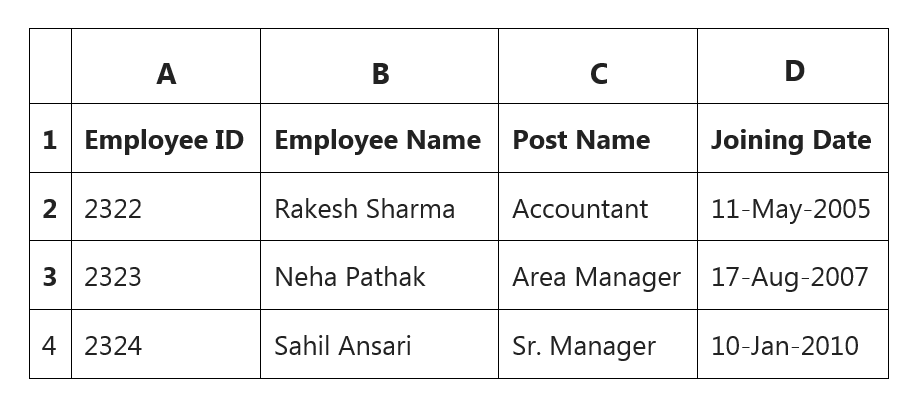
नोट – सेल में डाटा लिखने पर अगर डाटा की लेंथ बड़ी है और कॉलम छोटा है, तो उस कॉलम हेडिंग लाइन पर डबल क्लिक करने पर कॉलम डाटा की लेंथ के अनुसार फिट हो जाता है। कई सारे कॉलम को एक साथ सिलेक्ट करके भी ऐसा कर सकते हैं। सेल को एक्टिव और एडिट करने के लिए F2 बटन का उपयोग करते है|
माइक्रोसॉफ्ट एक्सेल 2021 के टैब्स और ऑप्शन्स
माइक्रोसॉफ्ट एक्सेल 2021 मे कई टैब्स दिए गए हैं, जिनके अंतर्गत अनेकों ऑप्शन आते हैं। इन ऑप्शन्स का इस्तेमाल करके हम डाटा को एडिट, फॉर्मैट, व्यवस्थित कर सकते हैं। नीचे Microsoft Excel 2021 के सभी टैब्स व उनके ऑप्शन्स के उपयोग के बारे मे विस्तरत रूप से बताया गया है।
1. File Tab
File Tab एक्सेल 2021 में सबसे पहला टैब होता है, जो रिबन (Ribbon) के सबसे बाएँ छोर पर स्थित होता है। इसे क्लिक करने पर सामान्य टैब की तरह रिबन नहीं खुलता, बल्कि एक पूरी स्क्रीन पर फैला हुआ “Backstage View” नामक इंटरफ़ेस खुलता है, जहाँ आप फाइल से संबंधित सभी कार्य (जैसे नई फाइल बनाना, सेव करना, प्रिंट करना आदि) कर सकते हैं।
New – New विकल्प File Tab के अंतर्गत आता है, जिसका उपयोग एक नई वर्कबुक (New Workbook) या किसी विशेष टेम्प्लेट (Template) को बनाने के लिए किया जाता है। जब आप “New” पर क्लिक करते हैं, तो Excel आपको एक खाली शीट (Blank Workbook) या विभिन्न पूर्व-निर्मित डिज़ाइनों (Templates) में से चुनने का विकल्प देता है।
Open – इसका उपयोग पहले से बनाई गई वर्कबुक (Excel फ़ाइल) को खोलने के लिए किया जाता है। इसकी मदद से आप कंप्यूटर, क्लाउड (One Drive), या हाल ही में उपयोग की गई फाइल्स तक तुरंत पहुँच सकते हैं।
Recent – Open के अंतर्गत आता है, और इसका उपयोग हाल ही में खोली गई वर्कबुक्स (Excel फ़ाइलों) की सूची देखने के लिए किया जाता है। यह सुविधा उन फाइलों को तेजी से खोलने में मदद करती है, जिन पर आपने हाल ही में काम किया है।
Save As – इसका उपयोग Excel वर्कबुक को नई जगह, नए नाम, या नए फ़ॉर्मेट (Pdf, html, txt, xml) में सेव करने के लिए किया जाता है। जब आप किसी मौजूदा फ़ाइल को बिना पुराने डेटा को बदले, एक नई कॉपी के रूप में सेव करना चाहते हैं, तब “Save As” का उपयोग किया जाता है।
Print – मौजूदा वर्कशीट को प्रिन्ट करने या प्रीव्यू देखने के लिए इस ऑप्शन का उपयोग करते हैं।
Export – इसका उपयोग Excel वर्कबुक को किसी अन्य फॉर्मेट (जैसे PDF या XPS) में निर्यात (एक्सपोर्ट) करने के लिए किया जाता है।
Close – इसका उपयोग वर्तमान में खुली हुई वर्कबुक (Workbook) को बंद करने के लिए किया जाता है, बिना पूरे Excel एप्लिकेशन को बंद किए। इसका उपयोग तब किया जाता है जब आप एक फाइल पर काम पूरा कर चुके होते हैं और Excel की अन्य फाइलों या फीचर्स के साथ कार्य जारी रखना चाहते हैं।
Share – इस ऑप्शन के द्वारा मौजूदा वर्कबुक को Microsoft One Drive पर अपलोड कर अन्य लोगों को शेयर कर सकते हैं।
Account – इसका उपयोग Microsoft Excel में उपयोगकर्ता की प्रोफ़ाइल, उत्पाद जानकारी, और Microsoft 365 सेवाओं से संबंधित सेटिंग्स को देखने और प्रबंधित करने के लिए किया जाता है। इस अनुभाग से आप अपने Microsoft खाते से साइन इन या साइन आउट कर सकते हैं, थीम बदल सकते हैं, और लाइसेंस संबंधी जानकारी देख सकते हैं।
Options – Microsoft Excel 2021 की सम्पूर्ण सेटिंग्स को प्रबंधित करने के लिए इस ऑप्शन का उपयोग किया जाता है।
2. Home Tab
Microsoft Excel Home Tab Groups and Options:
Home Tab एक्सेल 2021 का सबसे अधिक उपयोग किया जाने वाला टैब है। यह उन सभी मूलभूत (Basic) टूल्स को प्रदान करता है जिनका प्रयोग आप डाटा को इनपुट करने, संपादित करने, फ़ॉर्मेट करने और व्यवस्थित करने में करते हैं। इसमें कई ग्रुप होते हैं जैसे Clipboard, Font, Alignment, Number, Styles, Cells और Editing, जो डाटा प्रबंधन को तेज और आसान बनाते हैं।
2.1 Clipboard Manager
Clipboard Manager माइक्रोसॉफ्ट एक्सेल का एक विशेष टूल है जो उपयोगकर्ताओं को एक बार में एक से अधिक आइटम (जैसे टेक्स्ट, संख्याएं, सेल्स) को कॉपी/कट कर के संग्रहीत (Store) करने और ज़रूरत के अनुसार उन्हें Paste करने की सुविधा देता है। इसके अंतर्गत आने वाले ऑप्शन निम्नलिखित हैं।
Cut – वर्कशीट में लिखे डाटा को एक स्थान से दूसरे स्थान पर मूव करने के लिए Cut ऑप्शन का उपयोग करते हैं। डाटा को कट करने के लिए डाटा को सिलेक्ट करेंगे फिर Cut ऑप्शन पर क्लिक करेंगे। इसकी शॉर्टकट की Ctrl + X होती हैं।
Copy – सलेक्ट किए डाटा को कॉपी करने के लिए इस ऑप्शन का उपयोग करते हैं। बिना किसी बदलाव के किसी टेक्स्ट का डुप्लीकेट बनाने के लिए कॉपी का यूज़ करते है |Ctrl+C से कॉपी होता है, जो क्लिपबोर्ड में स्टोर होता है और जब पेस्ट करते है तो वो दिखने लगता है |
Paste – Cut या Copy किए गए डाटा को पेस्ट करने के लिए इस ऑप्शन का उपयोग करते हैं। पेस्ट का शार्टकट Ctrl+V होता है|
Paste Special – Paste Special एक उन्नत (Advanced) पेस्ट विकल्प है जो आपको कॉपी किए गए डेटा को विशेष रूप से नियंत्रित तरीके से चिपकाने (Paste करने) की सुविधा देता है। इसके माध्यम से आप केवल मान (Values), फॉर्मूलाज (Formulas), फॉर्मेटिंग (Formatting), टिप्पणियाँ (Comments) आदि को चुनकर पेस्ट कर सकते हैं, बजाय पूरे डेटा को सामान्य रूप से पेस्ट करने के।
Format Painter – Format Painter एक शक्तिशाली टूल है जिसका उपयोग किसी एक सेल या रेंज की फॉर्मेटिंग (जैसे फॉन्ट, रंग, बॉर्डर, अलाइनमेंट आदि) को दूसरे सेल्स पर ठीक उसी प्रकार लागू (Copy & Apply) करने के लिए किया जाता है।
2.2 Font
Font वह डिज़ाइन होता है जिसमें आपकी टेक्स्ट सामग्री (Text Content) दिखाई देती है| Font ग्रुप का उपयोग करके आप टेक्स्ट के अक्षरों की शैली, आकार, रंग, मोटाई, और अन्य सजावटी गुणों को बदल सकते हैं। by default इसका फॉण्ट नेम Calibri होता है |
Text Font – सेल में लिखे टेक्स्ट का स्टाइल बदलने के लिए Font ऑप्शन का इस्तेमाल करते हैं। by default फॉण्ट की साइज़ 11 होता है |
Font Size – टेक्स्ट का साइज़ कम या ज्यादा करने के लिए Font Size ऑप्शन का इस्तेमाल करते हैं।
Bold – टेक्स्ट को मोटा बनाने के लिए bold ऑप्शन का इस्तेमाल करते हैं।
Italic – टेक्स्ट को तिरछा लिखने के लिए Italic ऑप्शन का इस्तेमाल करते हैं।
Underline – टेक्स्ट के नीचे लाइन खीचने के लिए Underline ऑप्शन का इस्तेमाल करते हैं।
Border – सेल पर बॉर्डर लगाने के लिए इस ऑप्शन का इस्तेमाल करते हैं।
Fill Color – सेल में कलर भरने के लिए इस ऑप्शन का इस्तेमाल करते हैं।
Font Color – रंगीन टेक्स्ट लिखने के लिए Font Color ऑप्शन का इस्तेमाल करते हैं।
2.3 Alignment
सेल के अंदर टेक्स्ट या संख्या को क्षैतिज (Horizontal) और ऊर्ध्वाधर (Vertical) दिशा में किस प्रकार व्यवस्थित किया जाए। Excel में Alignment Group की मदद से आप कंटेंट को Left, Center, Right या Top, Middle, Bottom में व्यवस्थित कर सकते हैं।
Align Right – टेक्स्ट को सेल में दाहिनी तरफ अलाइन करने के लिए इस ऑप्शन का इस्तेमाल करते हैं।
Align Left – टेक्स्ट को सेल में बाईं तरफ अलाइन करने के लिए इस ऑप्शन का इस्तेमाल करते हैं।
Center – टेक्स्ट को सेल के सेंटर में अलाइन करने के लिए इस ऑप्शन का इस्तेमाल करते हैं।
Top Align – टेक्स्ट को सेल के टॉप में अलाइन करने के लिए इस ऑप्शन का इस्तेमाल करते हैं।
Middle Align – टेक्स्ट को सेल के केंद्र में अलाइन करने के लिए इस ऑप्शन का इस्तेमाल करते हैं।
Bottom Align – टेक्स्ट को सेल के बाटम में अलाइन करने के लिए इस ऑप्शन का इस्तेमाल करते हैं।
Orientation – टेक्स्ट को सेल में रोटैट करने के लिए इस ऑप्शन का इस्तेमाल करते हैं।
Increase Indent – टेक्स्ट को सेल में दाहिनी तरफ मूव करने के लिए इस ऑप्शन का इस्तेमाल करते हैं।
Decrease Indent – टेक्स्ट को सेल में बाईं तरफ मूव करने के लिए इस ऑप्शन का इस्तेमाल करते हैं।
Wrap Text – सेल में लंबे टेक्स्ट को कई लाइनों में तोड़ने के लिए इस ऑप्शन का इस्तेमाल करते हैं।
Merge & Center – कई सेलेक्टेड सेल को मर्ज कर एक सेल बनाने के लिए इस ऑप्शन का इस्तेमाल करते हैं।
2.4 Number Formats
Number Format वह तरीका है जिससे Excel किसी सेल में डाली गई संख्या को दिखाता है, गणना करता है और प्रस्तुत करता है। अलग-अलग प्रकार के नंबर फॉर्मेट का उपयोग करके आप संख्याओं को करेंसी, प्रतिशत, दिनांक, समय, दशमलव आदि के रूप में दर्शा सकते हैं। इसके अंतर्गत आने वाले नंबर फॉर्मेट्स निम्न प्रकार हैं –
General – यह डिफ़ॉल्ट फॉर्मेट होता है, इसमे डाटा बिना किसी फॉर्मेट का इस्तेमाल किए इंटर किया जाता है।
Number – इस फॉर्मैट का उपयोग तब करते है जब सेल में कोई संख्याएं लिखनी हों।
Currency – इस फॉर्मेट का इस्तेमाल सेल में मूल्यों को लिखने के लिए किया जाता है।
Percentage – इस फॉर्मैट का इस्तेमाल नंबर को पर्सेन्ट में लिखने के लिए किया जाता है।
Date – इस फॉर्मेट का इस्तेमाल सेल में तारीख लिखने के लिए किया जाता है।
Time – इस फॉर्मैट का इस्तेमाल सेल में समय लिखने के लिए किया जाता है।
Text – इस फॉर्मैट का इस्तेमाल सेल में टेक्स्ट लिखने के लिए किया जाता है, जैसे – नाम, पता आदि।
Custom – इसके अंतर्गत नंबर फॉर्मैट के कई विकल्प उपलब्ध होते है जिनका उपयोग डाटा को लिखने के लिए किया जा सकता है, या स्वयं से भी नया फॉर्मैट बना सकते हैं।
2.5 Cell Styles
सेल स्टाइल्स के द्वारा डाटा या डेटाबेस को अनेकों प्रकार से फॉर्मैट किया जा सकता है। डाटा को फॉर्मैट करने के लिए Home Tab मे Style सेक्शन के अंतर्गत आने वाले ऑप्शन निम्न प्रकार हैं।
Conditional Formatting – Conditional Formatting का उपयोग Excel में डाटा को शर्तों (Conditions) के अनुसार आकर्षक रूप देने के लिए किया जाता है। इसमें यदि किसी सेल का डाटा किसी तय मापदंड (जैसे 50 से अधिक, “Fail” शब्द, या किसी विशेष दिनांक को पूरा करता है) तो सेल का रंग, टेक्स्ट स्टाइल या उसमें आइकन अपने–आप बदल जाता है। इससे डाटा को दृष्टिगत रूप से विश्लेषण करना आसान हो जाता है।
Cell Styles – इसके अंतर्गत डाटा को विभिन्न स्वरूपों में बदल सकते हैं, इसमे सेल के अनेकों स्टाइल उपलब्ध होते है जिन्हे चुनकर डाटा को अधिक आकर्षक बना सकते हैं।
Format Data as Table – इसके अंतर्गत विभिन्न प्रकार कि टेबल स्टाइल मिलती है, जिन्हे आप अपने डाटा पर लागू कर सकते हैं। इससे डाटा बिना फॉर्मेट किए एक स्वरूपित टेबल स्टाइल में बदल जाता है।
2.6. Cells
Home Tab मे Cells सेक्शन के अंतर्गत आने वाले ऑप्शन निम्नलिखित हैं।
Insert – यदि किसी डाटाबेस में अगर कॉलम, रो या वर्कशीट को इन्सर्ट करना है तो उसके लिए निम्न विकल्प दिए गए हैं।
Insert Sheet Column – वर्कशीट जहां कॉलम इन्सर्ट करना है उसके दाहिने वाला कॉलम या सेल सिलेक्ट करें और Home>Cells>Insert>Insert Sheet Column पर जाकर क्लिक करें। इस तरह से कॉलम सेलेक्टेड कॉलम के बाईं तरफ नया कॉलम इन्सर्ट हो जाएगा। एक से अधिक कॉलम इन्सर्ट करने के लिए दाहिने तरफ के उतने कॉलम सिलेक्ट करें फिर इन्सर्ट करें। कॉलम इन्सर्ट करने की शॉर्टकट कुंजी Ctrl + + होती है।
Insert Sheet Rows – वर्कशीट जहां रो इन्सर्ट करनी है उसके नीचे वाली रो या सेल सिलेक्ट करे और Home>Cells>Insert>Insert Sheet Rows पर जाकर क्लिक करें। इस तरह से नई रो सेलेक्टेड रो के ऊपर इन्सर्ट हो जाएगी। एक से अधिक रो इन्सर्ट करने के लिए नीचे की तरफ के उतने रो सिलेक्ट करें फिर इन्सर्ट करें। रो इन्सर्ट करने की शॉर्टकट कुंजी Ctrl + + होती है।
Insert Sheet – वर्कबुक में नई शीट जोड़ने के लिए Home>Cells>Insert>Insert Sheet पर जाकर क्लिक करें, या वर्कशीट नेवीगेशन बार में + बटन पर क्लिक करें।
Delete – यदि किसी डाटाबेस में अगर कॉलम या रो डिलीट करना है तो उसके लिए निम्न तरह से कर सकते हैं।
Delete Sheet Column – वर्कशीट में एक या एक से अधिक कॉलम को एक साथ डिलीट करने के लिए कॉलम सिलेक्ट करें और Ctrl के साथ – बटन प्रेस करें, या Home>Cells>Delete>Delete Sheet Column पर जाकर क्लिक करें।
Delete Sheet Row – वर्कशीट में एक या एक से अधिक रो को एक साथ डिलीट करने के लिए रो सिलेक्ट करें और Ctrl के साथ – बटन प्रेस करें, या Home>Cells>Delete>Delete Sheet Row पर जाकर क्लिक करें।
Delete Sheet – वर्कबुक की किसी ऐक्टिव वर्कशीट को डिलीट करने के लिए Home>Cells>Delete>Delete Sheet पर क्लिक करें, या वर्कशीट नेवीगेशन बार में शीट पर राइट क्लिक करके डिलीट ऑप्शन चुने।
Format – यदि किसी डेटाबेस मे सेल की विड्थ (Width) या हाइट (Height) अजस्ट करनी है तो उसके लिए निम्न विकल्प हैं।
Row Height – इस ऑप्शन के द्वारा रो की हाइट सेट कर सकते हैं, या स्वतः हाइट के लिए Auto fit ऑप्शन का चुनाव कर सकते हैं। Row की हाइट को सेट करने के लिए Row को सिलेक्ट करे फिर Row Height ऑप्शन पर जाए और वैल्यू दर्ज करें।
Column Width – इस ऑप्शन के द्वारा कॉलम की चौड़ाई सेट कर सकते हैं, या डिफ़ॉल्ट चौड़ाई के लिए Default Width तथा डाटा के अनुसार फिट होने के लिए Auto fit ऑप्शन का उपयोग कर सकते हैं। Column की चौड़ाई को सेट करने के लिए Column को सिलेक्ट करे फिर Column Width ऑप्शन पर जाए और वैल्यू दर्ज करें।
Hide/Unhide – इस ऑप्शन के द्वारा वर्कशीट, रो तथा कॉलम को छिपा व दिखा सकते हैं। कॉलम व रो को हाइड करने के लिए कॉलम या रो को सिलेक्ट करे और Hide Row/Column ऑप्शन पर क्लिक करें। छिपे हुए कॉलम या रो को पुनः अनहाइड करने के लिए Unhide Row/Column ऑप्शन पर क्लिक करें।
2.7 Editing
Home Tab मे Editing सेक्शन के अंतर्गत किसी डाटा को एडिट करने के लिए निम्न ऑप्शन आते हैं-
Auto Sum – इस विकल्प के अंदर कई और विकल्प आते हैं, जैसे – AutoSum, Max, Min आदि। AutoSum ऑप्शन के द्वारा किसी रेंज को टोटल कर सकते हैं। Average ऑप्शन की मदद से कई संख्याओं की एवरेज संख्या पता कर सकते हैं। Min विकल्प के द्वारा छोटी संख्या ज्ञात कर सकते हैं तथा Max के द्वारा सबसे बड़ी संख्या ज्ञात कर सकते हैं और Count के द्वारा संख्याओं को गिन सकते हैं।
Fill – इस विकल्प के द्वारा किसी जानकारी की सीरीज बना सकते हैं, जैसे – Date, Serial आदि। इसके अलावा किसी जानकारी को Up/Down/Right/Left फिल कर सकते हैं।
Clear – Comment, Formatting, Links या अन्य कोई जानकारी इस विकल्प के द्वारा हटाई जा सकती है।
Sort & Filter – इस विकल्प के द्वारा डेटाबेस मे जानकारियों को सॉर्ट एवं फ़िल्टर किया जा सकता है। जैसे – रिकार्ड को Ascending/Descending ऑर्डर मे लगाना। किसी सेलेक्टेड जानकारी को ही दिखाना बाकी छिपाना।
Find – इस ऑप्शन के द्वारा किसी टेक्स्ट या नंबर को खोजा जा सकता है, जैसे किसी स्टूडेंट के डाटाबेस में किसी स्टूडेंट को उसके नाम से या रोल नंबर के द्वारा खोज सकते हैं।
Replace – इस ऑप्शन के द्वारा किसी टेक्स्ट को किसी अन्य टेक्स्ट के साथ रिप्लेस कर सकते हैं, जैसे किसी स्टूडेंट के डाटाबेस में स्टूडेंट के जेन्डर M और F नेम से लिखे गए हैं, रिप्लेस ऑप्शन के द्वारा सभी M को Male से और F को Female से एक बार में रिप्लेस कर सकते हैं।
GoTo – इस ऑप्शन के द्वारा वर्कशीट के विभिन्न भागों पर पहुंचा जा सकता है।
Select Object – इस विकल्प के द्वारा किसी ऑब्जेक्ट को सिलेक्ट कर सकते हैं जो किसी टेक्स्ट के पीछे हैं।
Selection Pane – यह विकल्प एक Pane Window ओपन करता है जिसमे सभी इन्सर्ट किए गए ऑब्जेक्ट की सूची रहती है। इस विंडो के द्वारा किसी भी ऑब्जेक्ट को हाइड/शो कर सकते हैं या उनका ऑर्डर बदल सकते हैं।
2.8 Add-ins Microsoft Excel 2021
इस ऑप्शन के द्वारा Microsoft Excel 2021 के लिए कई सारे नए फीचर्स व टूल्स को ऐड (Add) किया जा सकता है। जैसे – FRED Data, GPT for Excel Word, Autopilot आदि। ये टूल्स Microsoft Excel 2021 की फंक्शनालिटी को और अधिक बढ़ा देते है।
3. Insert Tab
Microsoft Excel Insert Tab Groups and Options : Insert Tab एक्सेल का एक महत्वपूर्ण टैब है, जिसका उपयोग वर्कशीट में नए तत्व (जैसे – टेबल, चित्र, चार्ट, ग्राफ़, लिंक, सिम्बल, टेक्स्ट बॉक्स आदि) डालने (Insert करने) के लिए किया जाता है। यह टैब Excel को केवल डेटा भरने का टूल नहीं, बल्कि प्रेजेंटेशन और विश्लेषण का शक्तिशाली साधन बनाता है।
3.1 Tables
Insert Tab मे Tables सेक्शन के अंतर्गत निम्न ऑप्शन आते हैं|
Pivot Table –
Pivot Table एक ऐसा Excel टूल है जो किसी भी बड़े डेटा को छोटे सारांश (Summary) में बदलकर तथ्यों को जल्दी समझने में मदद करता है। इसमें आप अपने डेटा को खींचकर (Drag & Drop) अलग-अलग रूपों में देख सकते हैं — जैसे कितने छात्र पास हुए, किस विषय में औसत अंक कितने हैं, किस विभाग की बिक्री ज्यादा है आदि। यह रिपोर्टिंग और विश्लेषण का बहुत उपयोगी माध्यम है।
Recommended Chart –
Recommended Chart एक Excel फीचर है, जो आपके चुने गए डेटा के आधार पर सबसे उपयुक्त और प्रभावी चार्ट के प्रकार का सुझाव देता है। इससे यूज़र को यह सोचने की ज़रूरत नहीं पड़ती कि कौन सा चार्ट लगेगा — Excel अपने-आप डेटा का विश्लेषण करके चार्ट सजेस्ट करता है।
Table –
किसी भी नॉर्मल डाटाबेस को टेबल में बदल सकते हैं, जिससे डाटा को फ़िल्टर या सॉर्ट किया जा सकता है।
3.2 Illustrations
Illustrations Excel का एक ग्रुप है जो आपको वर्कशीट में चित्र, आकृतियाँ (Shapes), आइकन, SmartArt और 3D मॉडल जोड़ने की सुविधा देता है। इसका उपयोग Excel शीट को दृश्य रूप से आकर्षक और समझने में आसान बनाने के लिए किया जाता है।
3.3 Chart
Insert Tab मे Chart सेक्शन के अंतर्गत उपलब्ध विभिन्न प्रकार के चार्ट का इस्तेमाल डाटा को ग्राफिकल फॉर्म में प्रदर्शित कराने के लिए किया जाता है। Excel मे कई प्रकार के चार्ट उपलब्ध होते है, जैसे – Column, Bar, Circle, Line, Hierarchy आदि। ये सभी चार्ट अलग-अलग प्रकार के डाटा को दिखाने के लिए उपयोग किए जाते हैं। उदाहरण के लिए किसी कंपनी की मंथली सेल्स रिपोर्ट को कॉलम चार्ट में डिस्प्ले करा सकते हैं।
Pivot Chart –
पिवट चार्ट भी पिवट टेबल की तरह ही होता है, अंतर इतना होता है; पिवट चार्ट टेबल के डाटा को चार्ट मे प्रस्तुत करता है, इससे डाटा ग्राफिकल फॉर्म मे अधिक समझने योग्य प्रदर्शित होता है।
3.4 Sparklines
Sparklines Excel की एक छोटी लेकिन शक्तिशाली विशेषता है, जिससे किसी डेटा सेल के अंदर ही मिनी चार्ट (छोटा ग्राफ) बनाया जा सकता है। यह चार्ट बहुत ही कॉम्पैक्ट होता है और किसी रेंज के डेटा का विज़ुअल रुझान (trend) एक ही लाइन में दिखाता है — जैसे कि वृद्धि, गिरावट, स्थिरता आदि।
3.5 Slicer
Microsoft Excel 2021 मे स्लाइसर का उपयोग विजुअली रूप से डाटा को सॉर्ट व फ़िल्टर करने के लिए किया जाता है। किसी डाटाबेस की सभी फील्ड्स के लिए अलग-अलग स्लाइसर क्रीऐट किए जा सकते है। स्लाइसर का उपयोग करने के लिए पहले डाटाबेस को टेबल (Ctrl + T) मे कन्वर्ट कर लें इसके बाद Insert Tab मे Slicer ऑप्शन पर क्लिक करें। अब जिन फील्ड्स के Slicer क्रीऐट करने हैं उन्हे सिलेक्ट कर ok बटन पर क्लिक करें।
3.6 Link
हाइपरलिंक:-
हाइपरलिंक (Hyperlink) एक ऐसा फीचर है जो Excel शीट में किसी टेक्स्ट, सेल, इमेज या ऑब्जेक्ट को किसी अन्य स्थान से जोड़ने का कार्य करता है। यह लिंक यूज़र को एक क्लिक में उस जुड़े हुए स्थान पर पहुंचा देता है — जैसे कि दूसरी वर्कशीट, कोई वेबपेज, डॉक्यूमेंट, या किसी विशेष सेल।
3.7 Text
Insert Tab मे Text सेक्शन के अंतर्गत निम्नलिखित ऑप्शन आते हैं, यह निम्न प्रकार है।
Header & Footer – हेडर & फूटर का इस्तेमाल प्रिंटेड पेज पर कोई जानकारी प्रस्तुत करने के लिए किया जाता है। हेडर या फूटर में कोई टेक्स्ट, पेज नंबर, डेट टाइम, पिक्चर आदि जोड़ सकते है, हेडर प्रत्येक पेज के ऊपरी हिस्से में प्रदर्शित होता है और फूटर निचले हिस्से में। Microsoft Excel 2021 में कई रेडीमेड हेडर और फूटर के फॉर्मेट उपलब्ध होते हैं जिनका इस्तेमाल किया जा सकता हैं।
Word Art – Word Art एक ऐसा टूल है जो आपको टेक्स्ट को आकर्षक स्टाइल और प्रभावों के साथ प्रस्तुत करने की सुविधा देता है। इसे आमतौर पर शीट्स, रिपोर्ट्स और प्रेजेंटेशन में हेडिंग्स, टाइटल्स या महत्वपूर्ण टेक्स्ट को हाइलाइट करने के लिए इस्तेमाल किया जाता है। Word Art टेक्स्ट को सजाने, रंगीन बनाने, 3D प्रभाव देने और स्टाइलिश बनाने में मदद करता है।
Text Box – टेक्स्ट बॉक्स एक ऑब्जेक्ट होता है इसका इस्तेमाल टेक्स्ट लिखने के लिए किया जाता है। इस टेक्स्ट बॉक्स को वर्कशीट मे कहीं भी प्लेस किया जा सकता है।
Signature Line – इस विकल्प के द्वारा किसी पेज जैसे इन्वाइस/बिल आदि मे हस्ताक्षर रेखा (Signature Line) जोड़ सकते हैं। सिग्नेचर लाइन जोड़ने के लिए माउस कर्सर रखें जहां सिग्नेचर लाइन जोड़नी है, फिर इस ऑप्शन पर क्लिक करें और नाम तथा टाइटल भरें और Ok ऑप्शन पर क्लिक करें।
Object – Object Excel में किसी विशेष आकृति (Shape), चित्र (Image), ग्राफिक्स, चार्ट, या किसी अन्य मीडिया को संदर्भित करता है जो वर्कशीट के भीतर जोड़ा गया होता है। यह किसी विशेष सामग्री, फ़ाइल, डॉक्यूमेंट या अन्य मीडिया को Excel वर्कबुक में एम्बेड करने का तरीका होता है।
आम तौर पर, एक्सेल में “Object” का उपयोग डॉक्यूमेंट लिंकिंग, इमेज एम्बेडिंग, चार्ट्स, या ऑडियो/वीडियो फाइल्स जोड़ने के लिए किया जाता है।
3.8 Symbols
Equation – इस विकल्प के द्वारा मैथ की इक्वैशन (Equation) क्रीऐट कर सकते है।
Symbols – ऐसे सिंबल्स जो कीबोर्ड में उपलब्ध नहीं होते हैं, उन्हे इस ऑप्शन के द्वारा सेल में जोड़ सकते हैं। इसके अंतर्गत अलग-अलग फॉन्ट के अनुसार हजारों सिंबल्स उपलब्ध होते हैं। जैसे – Smileys, Characters, Operators, Arrows आदि।
4. Page Layout Tab
Microsoft Excel Page Layout Tab Groups and Options : Page Layout Tab Excel के एक महत्वपूर्ण टैब में से एक है, जो आपको अपनी वर्कशीट की प्रिंट सेटिंग्स और डिज़ाइन को कस्टमाइज़ करने का विकल्प देता है। इस टैब में आपको वह सभी ऑप्शंस मिलते हैं, जिनसे आप पेज का आकार, मार्जिन, ओरिएंटेशन, बैकग्राउंड, और ग्रिडलाइन को नियंत्रित कर सकते हैं, ताकि जब आप अपनी वर्कशीट को प्रिंट करें, तो वह सटीक और व्यवस्थित दिखाई दे। इन सभी विकल्पों को विभिन्न ग्रुप्स मे बांटा गया है|
4.1 Themes
Excel में कुछ प्रीसेट डिज़ाइन या रंग थीम्स होते हैं जिनसे आप अपने वर्कबुक की प्रोफेशनल लुक को कस्टमाइज़ कर सकते हैं। आप इसके ज़रिये पूरे डोक्युमेंट के लिए रंग, फॉन्ट और इफ़ेक्ट्स सेट कर सकते हैं।
4.2 Page Setup
इस सेक्शन के अंतर्गत पेज की सेटिंग से संबंधित निम्न विकल्प आते हैं –
Margins – मार्जिन पेज के चारों ओर का एरिया होता है जिसे प्रिंटिंग के दौरान छोड़ दिया जाता हैं। इसे कम या ज्यादा सेट कर सकते हैं। कुछ मार्जिन सेटिंग पहले से उपलब्ध होती है जैसे – Normal, Narrow आदि।
Orientation – पेज का ओरिएंटेशन (Portrait या Landscape) बदलना
Size – प्रिन्ट करने के लिए पेज का साइज़ जैसे – A4, Letter, Legal आदि सेट कर सकते हैं।
Print Area – जब आप प्रिंट करना चाहते हैं, तो आप एक प्रिंट क्षेत्र सेट कर सकते हैं, ताकि सिर्फ वही डेटा प्रिंट हो जो आवश्यक हो।
Background – वर्कशीट के पृष्ठभूमि में रंग या इमेज जोड़ने से उसे और आकर्षक बनाया जा सकता है, हालांकि यह प्रिंट होने पर दिखता नहीं है, सिर्फ स्क्रीन पर दिखाई देता है।
Print Titles – वर्कशीट में प्रिंटिंग के दौरान हर पेज पर कोई रो या कॉलम रिपीट कराने के लिए इस ऑप्शन का उपयोग करते हैं। जैसे – किसी डाटाबेस की पहली रो जिसमे फील्ड्स लिखी है वह हर पेज पर रिपीट करा सकते हैं।
4.3 Scale to Fit
Scale to Fit Excel का एक ऐसा फीचर है जो वर्कशीट में मौजूद डेटा को प्रिंट करते समय पेज के अनुसार समायोजित (Adjust) करने की सुविधा देता है। जब आपके पास बहुत ज्यादा कॉलम या रो हों और वह एक पेज में फिट न हो रहे हों, तो Scale to Fit का उपयोग करके आप उन्हें छोटा करके एक ही पेज पर फिट कर सकते हैं।
4.4 Sheet Options
इस सेक्शन के अंतर्गत वर्कशीट की ग्रिडलाइंस व हेडिंग को ऑन/ऑफ कर सकते हैं।
5. Formulas
Microsoft Excel Formula Tab Groups and Options: Formulas Tab Excel में वह टैब है जिसमें विभिन्न प्रकार के फॉर्मूला और फंक्शन्स को वर्कशीट में उपयोग करने के लिए टूल्स दिए जाते हैं। इसका उपयोग करके यूज़र आसानी से गणनाएं (Calculations), विश्लेषण (Analysis), लॉजिकल फैसले, डेट/टाइम मैनेजमेंट, आदि कर सकता है।
5.1 Function Library
Function Library एक्सेल के Formulas Tab में स्थित एक ग्रुप है, जहाँ विभिन्न प्रकार के पूर्वनिर्धारित फंक्शन्स (Pre-defined Functions) एकत्रित होते हैं। ये फंक्शन्स गणना, डेटा विश्लेषण, तार्किक परीक्षण, तिथि/समय, टेक्स्ट प्रोसेसिंग आदि के लिए प्रयोग किए जाते हैं।
यह Excel का वह हिस्सा है जिससे यूज़र आसानी से कोई भी फंक्शन चुनकर उसे वर्कशीट में लागू कर सकता है।
5.2 Defined Names
5.3 Formula Auditing
Name Manager – इस विकल्प के द्वारा किसी रेंज व सलेक्टेड डाटा को किसी नाम से डिफाइन कर सकते है। डिफ़ाइन किए गए नामों को एडिट, सर्च और डिलीट भी कर सकते हैं। डिफ़ाइन गए Names का उपयोग किसी फॉर्मूले के साथ कर सकते है। जैसे =SUM(A1:A10) के बजाय =SUM(Sale), यहाँ Sale एक Name है जिसे A1:A10 को सिलेक्ट करके डिफाइन किया गया है।
Define Name – इस विकल्प के द्वारा वैल्यूस की किसी रेंज को एक नाम से डिफाइन कर सकते हैं।
Used in Formula – इस फ़ंक्शन के द्वारा किसी फॉर्मूले मे डिफ़ाइन किए गए नामों का उपयोग कर सकते हैं।
Formula Auditing एक्सेल का एक टूल ग्रुप है, जो आपको वर्कशीट में फॉर्मूला को ट्रेस (Trace), जाँचना (Check), समझना (Understand) और त्रुटियाँ (Errors) खोजने में मदद करता है। यह विशेष रूप से तब उपयोगी होता है जब आप जटिल फॉर्मूलों या बड़ी वर्कशीट पर काम कर रहे हों।
Trace Precedents – यह दिखाता है कि किसी सेल में इस्तेमाल हुआ फॉर्मूला किन सेल्स से डाटा ले रहा है
Trace Dependence – यह दिखाता है कि कौन-कौन से सेल उस फॉर्मूला सेल पर निर्भर हैं| यह फॉर्मूलेटेड सेल को तीर से इंगित करता है।
Remove Arrows – ऊपर के दोनों ट्रेस टूल्स द्वारा जो एरो बनते हैं, उन्हें हटाता है
Show Formula – वर्कशीट में फॉर्मूला की जगह उसका परिणाम नहीं, बल्कि फॉर्मूला ही दिखाता है
Error Checking – यह सेल में लगे फॉर्मूला में संभावित त्रुटियों को जांचता है
Evaluate Formula – फॉर्मूला को स्टेप-बाय-स्टेप विश्लेषण करके बताता है कि वह कैसे काम कर रहा है
Watch Window – यह विकल्प एक वॉच विंडो जोड़ता है जिसका उपयोग किसी सेल की सूचना को सेल नंबर, शीट नंबर, वर्कबुक नंबर, वैल्यू और एप्लाइड फॉर्मूला के साथ प्रदर्शित करता है।
5.4 Calculation
Calculation ग्रुप Excel में यह तय करता है कि वर्कशीट में फॉर्मूलों की गणना (calculation) स्वतः (Automatically) होनी चाहिए या मैनुअली (Manually)। जब आप बड़ी या जटिल वर्कबुक पर काम करते हैं, तो यह सुविधा बहुत सहायक होती है क्योंकि आप चुन सकते हैं कि गणना हर बार डेटा बदलने पर हो या आपकी अनुमति से।
6. Data Tab
Microsoft Excel Data Tab Groups and Options: Data Tab माइक्रोसॉफ्ट Excel में ऐसा टैब है जो उपयोगकर्ता को डेटा को आयात (Import), व्यवस्थित (Organize), फ़िल्टर (Filter), विश्लेषण (Analyze) और संपर्कित स्रोतों (Connected Sources) से डेटा प्राप्त करने की सुविधा देता है। यह टैब विशेष रूप से डेटा मैनेजमेंट और रिपोर्टिंग कार्यों के लिए उपयोगी होता है।
6.1 Get & Transform Data
यह सेक्शन हमे किसी बाहरी सोर्स से डाटा को इम्पोर्ट करने की सुविधा प्रदान करता है। इसका उपयोग करते हुए हम किसी फाइल जैसे – workbook, pdf, xml, text आदि से डाटा इम्पोर्ट कर सकते हैं या किसी web page या web server से भी डाटा इम्पोर्ट करने की सुविधा मिलती है।
6.2 Queries & Connections
यह सेक्शन बाहरी सोर्स से इम्पोर्ट किए गए डाटा की प्रॉपर्टी, कनेक्शन को जाँचने, कनेक्शन एडिट व रिफ्रेश करने की सुविधा प्रदान करता है।
6.3 Sort & Filter Data
डाटाबेस को सॉर्ट और फ़िल्टर करने के लिए Data Tab मे Sort & Filter ऑप्शन का उपयोग करते हैं। सॉर्ट ऑप्शन का उपयोग करके डाटा को वैल्यूस या टेक्स्ट के आधार पर असेंडिंग व डिसेंडिंग ऑर्डर में बदल सकते हैं तथा फ़िल्टर के द्वारा डाटा को किसी क्राइटेरिया के आधार पर फ़िल्टर किया जा सकता है। अड्वान्स फ़िल्टर का उपयोग करते हुए डाटा को विभिन्न शर्तों के आधार पर फ़िल्टर कर सकते हैं। उदाहरण के लिए किसी जेन्डर कॉलम में फ़िल्टर ऑप्शन के द्वारा पुरुष और महिला को अलग-अलग फ़िल्टर किया जा सकता है।
6.3 Sort & Filter Data
डाटा को मैनेज करने के लिए यह बहुत महत्वपूर्ण सेक्शन है, इसमे कई विकल्प मिलते है जो निम्न प्रकार हैं।
Text to column – Text to Columns एक ऐसा टूल है जिसका उपयोग Excel में एक ही कॉलम में मौजूद टेक्स्ट को अलग-अलग कॉलमों में बाँटने (Split करने) के लिए किया जाता है। यह सुविधा तब बहुत उपयोगी होती है जब आपके पास डाटा किसी एक कॉलम में कॉमा (,), स्पेस ( ), टैब (Tab) या अन्य किसी सीमांकक (Delimiter) के साथ जुड़ा हुआ होता है।
Flash Fill – Flash Fill एक स्मार्ट सुविधा है जो Excel में डेटा को स्वतः पहचान कर और पैटर्न समझ कर बाकी सेल्स को अपने आप भर (Auto-fill) देती है। यह विशेष रूप से तब उपयोगी होता है जब आप किसी कॉलम से नाम अलग करना, टेक्स्ट जोड़ना, या किसी विशिष्ट फॉर्मेट में डेटा बदलना चाहते हैं।
Remove Duplicates – इस विकल्प के द्वारा किसी सेलेक्टेड रेंज में डुप्लिकेट डाटा को रिमूव कर सकते हैं।
Data Validation- एक ऐसा टूल है जिसकी मदद से हम Excel में किसी सेल में डाले जाने वाले डेटा को नियमित (नियंत्रित) कर सकते हैं। इसका उपयोग यह तय करने के लिए किया जाता है कि यूज़र केवल मान्य (Valid) इनपुट ही दर्ज करे – जैसे कोई सीमित मान, सूची से चयन, संख्या की सीमा, तिथि, समय आदि।
Consolidate – इस विकल्प के द्वारा कई सीट्स का डाटा किसी एक शीट पर कैलकुलेट कर सकते हैं। जैसे खर्चों की रिपोर्ट्स को अलग-अलग शीट्स पर रिकार्ड किया गया है। अब काँसोलिडेट ऑप्शन के द्वारा सभी सीट्स के खर्चों का योग किसी एक शीट पर कैलकुलेट किया जा सकता हैं।
6.5 What if Analysis
What-If Analysis एक्सेल का एक शक्तिशाली टूल है जो यह विश्लेषण करने में मदद करता है कि यदि हम किसी इनपुट वैल्यू को बदल दें, तो परिणाम (Output) पर उसका क्या प्रभाव पड़ेगा।
यह भविष्य की योजना, अनुमान (Forecasting), बजटिंग और निर्णय लेने में बहुत उपयोगी होता है
Scenario Manager – इस विकल्प के द्वारा हम किसी व्यवसाय आधारित खर्चों के लिए समरी रिपोर्ट तैयार कर सकते हैं। उदाहरण के लिए माना किसी कंपनी में कर्मचारियों को दीवाली पर उनके वेतन का कम से कम 10% व अधिक से अधिक 20% बोनस देना है तो इसके लिए एक अनुमानित समरी रिपोर्ट तैयार कर सकते हैं कि जब प्रत्येक कर्मचारी को वेतन का 10% बोनस दिया जाएगा तो कितना खर्च आएगा या 15% पर कितना खर्च आएगा।
Goal Seek – Goal Seek माइक्रोसॉफ्ट एक्सेल का एक ऐसा टूल है जो यह पता लगाने में मदद करता है कि किसी विशेष परिणाम (Output/Goal) को प्राप्त करने के लिए इनपुट वैल्यू को क्या रखना होगा।
यह तब उपयोगी होता है जब आपको Output पता है लेकिन Input नहीं, और आप चाहते हैं कि Excel खुद इनपुट की गणना करके दे।
जैसे – 100000 Rs. का लोन 8% रेट के आधार पर 4000 Rs. किस्त के अनुसार कितने महीनों में अदा किया जा सकता है।
Data Table – एक Data Table Cells की एक रेंज है, जिसमें हम किसी समस्या के लिए एक से अधिक उत्तरों की गणना कर सकते हैं। डाटा टेबल का उपयोग करने के लिए एक अच्छा उदाहरण PMT फ़ंक्शन है, डाटा टेबल के साथ PMT फ़ंक्शन का उपयोग करके Loan Amount, Period और Rate के आधार पर विभिन्न EMIs की टेबल तैयार कर सकते है।
6.6 Outline
यह सेक्शन Rows तथा Columns के लिए Group व Ungroup फीचर प्रदान करता है, इसके द्वारा Rows तथा Columns को Collapse या Expand किया जा सकता है जिससे जानकारियों को छिपा व दिखा सकते हैं। इसके अलावा Grouped Items का Total व Subtotal भी कर सकते हैं।
7. Review Tab
Microsoft Excel Review Tab Groups and Options : Review Tab माइक्रोसॉफ्ट एक्सेल का वह टैब है जिसका उपयोग मुख्य रूप से डॉक्युमेंट की समीक्षा, सुरक्षा (Protection), वर्तनी जांच (Spelling), और टिप्पणियाँ (Comments) जोड़ने या देखने के लिए किया जाता है। यह टैब सहयोगात्मक कार्य (Collaborative Work) और डेटा की शुद्धता बनाए रखने में मदद करता है।
7.1 Proofing Features
Proofing Features एक्सेल में वे टूल्स होते हैं जो वर्तनी की जांच (Spelling), ग्रामर (Grammar) और अन्य टेक्स्ट संबंधित त्रुटियों को पहचानने और सुधारने में मदद करते हैं। यह आपके दस्तावेज़ की गुणवत्ता बनाए रखने के लिए बेहद महत्वपूर्ण होते हैं, खासकर जब आप रिपोर्ट, डेटा एनालिसिस या अन्य पेशेवर दस्तावेज़ तैयार कर रहे होते हैं।
Spelling – इस विकल्प के द्वारा शीट में लिखे टेक्स्ट की स्पेलिंग जांच कर उन्हे ठीक कर सकते है।
Thesaurus – इस विकल्प के द्वारा किसी शब्द से संबंधित अनेक शब्द खोज सकते हैं।
Workbook Statistics – इस विकल्प से वर्कबुक और वर्कशीट की जानकारियों को चेक कर सकते हैं। जैसे – Total Sheets, No of Formulas, Tables, Cell with Data etc.
7.2 Smart Lookup
इस विकल्प के द्वारा किसी सेलेक्टेड डाटा से संबंधित अनलाइन रिजल्ट प्राप्त कर सकते हैं।
7.3 Language
Language विकल्प माइक्रोसॉफ्ट एक्सेल में उस सुविधा को दर्शाता है जिसके ज़रिए आप Excel की डिस्प्ले भाषा, एडिटिंग भाषा, और प्रूफिंग टूल्स (जैसे वर्तनी जांच) की भाषा को बदल या सेट कर सकते हैं। यह फीचर बहुभाषी उपयोगकर्ताओं के लिए अत्यंत उपयोगी होता है।
Translate – इस विकल्प के द्वारा किसी सेलेक्टेड डाटा को अन्य भाषा मे अनुवाद (Translate) करके देख सकते हैं।
7.4 Show Changes
इस विकल्प के द्वारा यह पता कर सकते हैं कि किसने वर्कशीट मे कब और कहाँ क्या-क्या परिवर्तन किए हैं।
7.5 Comment
Comment माइक्रोसॉफ्ट एक्सेल का एक ऐसा फीचर है जिसकी मदद से आप किसी सेल में अतिरिक्त जानकारी, सुझाव या नोट जोड़ सकते हैं। यह खासतौर पर तब उपयोगी होता है जब आप टीम में काम कर रहे हों और दूसरों को कोई निर्देश या स्पष्टीकरण देना हो।
7.6 Protect
डाटा को प्रोटेक्ट करने के लिए Review Tab मे Protect सेक्शन के अंतर्गत निम्नलिखित ऑप्शन दिए गए हैं।
Protect Sheet – इस विकल्प के द्वारा शीट को पासवर्ड से प्रोटेक्ट कर सकते हैं, जिससे कोई अन्य यूजर शीट के डाटा में छेड़-छाड़ नहीं कर सकता।
Protect Workbook – इस विकल्प के द्वारा पूरी वर्कबुक को पासवर्ड से प्रोटेक्ट कर सकते हैं। जिससे कोई अन्य यूजर वर्कबुक में कोई बदलाव नहीं कर सकता।
Allow Edit Ranges – इस विकल्प के द्वारा किसी यूजर के लिए एक रेंज निर्दिष्ट कर सकते हैं जिसमे वह बदलाव कर सकता है, बाकी पूरी शीट को पासवर्ड से प्रोटेक्ट कर सकते हैं।
Share Workbook – इस विकल्प के द्वारा वर्कबुक को नेटवर्क में शेयर व अनशेयर कर सकते हैं।
8. View Tab
Microsoft Excel View Tab Groups and Options: View Tab माइक्रोसॉफ्ट एक्सेल का वह टैब है जो आपको वर्कबुक की दृश्य शैली (View Mode) और लेआउट सेटिंग्स को नियंत्रित करने की सुविधा देता है। इसके ज़रिए आप यह तय कर सकते हैं कि वर्कशीट स्क्रीन पर कैसी दिखेगी, जैसे – ग्रिडलाइन, हेडिंग, ज़ूम, फ्रीज़ पेन, पेज लेआउट आदि।
8.1 Workbook Views
View Tab मे Workbook Views सेक्शन वर्कबुक को विभिन्न व्यू मोड में प्रदर्शित करने की सुविधा प्रदान करता है, ये सभी व्यू निम्न प्रकार हैं।
Normal View – यह डिफ़ॉल्ट व्यू है, जिसमें आप सामान्य रूप से वर्कशीट देखते हैं। यह सबसे हल्का और तेज़ व्यू होता है।
Page Break Preview – इसमें यह दिखाया जाता है कि प्रिंट करते समय पेज कहाँ-कहाँ टूटेगा (Page Breaks)।
Page Layout – वर्कशीट को वैसे दिखाता है जैसे वह प्रिंट होने के बाद दिखेगी, जिसमें हेडर, फुटर और मार्जिन भी नजर आते हैं।
Custom Views – आप अपने अनुसार फिल्टर, ज़ूम, लेआउट आदि सेटिंग्स को सेव कर सकते हैं और बाद में उस व्यू को पुनः लागू कर सकते हैं।
8.2 Show
Show ग्रुप, View Tab के अंतर्गत स्थित एक सेक्शन है जो यह नियंत्रित करता है कि Excel की वर्कशीट पर कौन-कौन से एलिमेंट्स दिखाई दें। इसके ज़रिए आप अपनी स्क्रीन से Gridlines, Headings, Formula Bar, Ruler जैसे तत्वों को दिखा या छुपा सकते हैं, ताकि काम करते समय आपका फोकस बेहतर हो और लेआउट स्पष्ट दिखे।
i. Ruler- पेज लेआउट व्यू में रूलर (इंच या सेमी में) दिखाता है, जिससे मार्जिन या स्पेसिंग का सही अनुमान हो सके।
ii. Gridlines- Gridlines- वर्कशीट की सेल्स के बीच की रेखाएँ (Lines) दिखाता या छुपाता है। डिफ़ॉल्ट रूप से यह ऑन होता है।
iii. Formula Bar- शीट के ऊपर फॉर्मूला बार को दिखाता या छुपाता है, जहां आप फॉर्मूला या डेटा टाइप करते हैं।
iv. Headings- कॉलम (A, B, C…) और रो (1, 2, 3…) की हेडिंग्स दिखाता या छुपाता है।
8.3 Zoom
View Tab मे Zoom सेक्शन के अंतर्गत शीट को जूम इन या ज़ूम आउट कर सकते हैं, सिलेक्शन ज़ूम में जितना एरिया सिलेक्ट होता है उतना ज़ूम होता है।
8.4 Window
View Tab मे Window सेक्शन के अंतर्गत विंडो से रिलेटेड कई विकल्प आते हैं। इन विकल्पों का इस्तेमाल करके एक से अधिक विंडो को ओपन कर डाटाबेस पर कार्य कर सकते हैं। Window सेक्शन के अंतर्गत आने वाले ऑप्शन निम्न प्रकार हैं।
New Window – इस ऑप्शन के द्वारा वर्तमान विंडो की डुप्लीकेट विंडो ओपन कर सकते हैं।
Arrange All – इस ऑप्शन के द्वारा सभी खुली हुई विंडो को अरेंज किया जा सकता है।
Freeze Panes – Freeze Panes एक ऐसा विकल्प है, जो Excel में वर्कशीट के कुछ हिस्सों को स्थिर (fixed) कर देता है, ताकि आप जब स्क्रॉल करें, तो वे हिस्से हमेशा स्क्रीन पर दिखाई देते रहें। यह विशेष रूप से हेडिंग्स (जैसे कॉलम हेडिंग्स या रो हेडिंग्स) को हमेशा दृश्यमान रखने के लिए उपयोगी होता है, खासकर जब वर्कशीट में बहुत सारे डेटा होते हैं।
Split – इस विकल्प के द्वारा वर्कशीट को दो भागों मे तोड़ सकते हैं, जिससे वे अलग-अलग स्क्रॉल हो सकें।
Hide/Unhide – इस विकल्प के द्वारा विंडो को दिखा व छिपा सकते हैं।
View Side by Side – इस ऑप्शन के द्वारा दो विंडो को साइड बाई साइड देखा जा सकता है।
8.5 Macros
Macros एक स्वचालित (automated) प्रक्रिया होती है, जो Excel में कई कार्यों को रिकॉर्ड करने, सहेजने और फिर से चलाने की सुविधा प्रदान करती है। जब आप कोई कार्य बार-बार करते हैं, तो Macros को रिकॉर्ड करके वह कार्य स्वचालित (automated) कर सकते हैं। इससे आपका समय बचता है और कार्य में त्रुटियाँ (errors) कम होती हैं।
उदाहरण के लिए रिकॉर्ड किया गया कोई डाटा कोई भी टेम्पलेट हो सकता है। Excel में Macro Feature दोहराने योग्य काम के लिए सबसे उपयोगी फीचर है, यदि कोई काम हम समय-समय पर दोहराते हैं, तो हम इसे Macro के द्वारा रिकॉर्ड कर सकते हैं और आवश्यकता होने पर चला सकते हैं।
9. Help
हेल्प टैब के अंतर्गत Microsoft Word 2021 से संबंधित विभिन्न प्रकार की मदद व जानकारी प्राप्त कर सकते हैं।