WordPad
1. वर्डपैड (Wordpad) क्या है ?
वर्डपैड (wordpad) एक टेक्स एडिटर (Text Editor) है , जो नोटपैड (Notepad) से कुछ ज्यादा लेकिन ऍमएस वर्ड (MS word) से कम विशेषताओ के साथ डॉक्यूमेंट (Document ) बनाने में सहायक है वर्डपैड डॉक्यूमेंट (wordpad Documnt ) में कई तरह से फोर्मटिंग (Formating ) की जा सकती है |
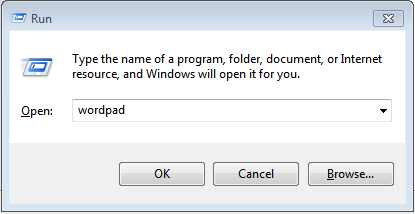
वर्डपैड को ओपन करने का तरीका :-


2. वर्ड पैड बटन क्या है ?
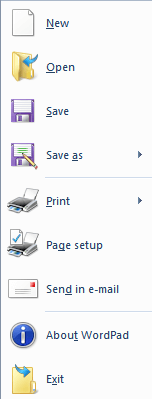
वर्ड पैड बटन वर्ड पैड का प्रमुख भाग है, इस बटन में बनने वाली फाइल के कई विकल्प दिया होते है, इसमें आपको वर्ड पैड बटन पर क्लिक करना होगा |
New (न्यू)
Open (ओपन)
Save (सेव)
Save as (सेव एज)
Send in email (सेंड इन ईमेल)
Print (प्रिंट)
3. रूलर क्या है ?
रूलर वर्ड एप्लीकेशन में टेक्स्ट एरिया के विकल्प के ऊपर होता है, इसमें हमें पेज मार्जिन का पता चलता है , वर्डपैड डॉक्यूमेंट में जितना पेज मार्जिन का उपयोग किया जाता है , उतना मार्जिन दिखने के लिए रूलर में दोनों तरफ यानि दाए और बाये तरफ रूलर लग जाता है फिर जो टेक्स्ट लिखा जाता है वह इसमें बहर नहीं जाता है |

4. क्विक एक्सेस टूल बार क्या है ?
क्विक एक्सेस टूल बार वर्डपैड का विशेष भाग है , यह टूलबार , टाइटलबार में होता है , इसे हम शॉर्टकट की के तहर उपयोग करते है | इस में अधिकतम काम आने वाले कमांड को ऐड कर सकते है |

वर्डपैड बटन का यूज़ (Word Pad Button)
Word Pad Button Word Pad का एक प्रमुख भाग है. यह बटन Menu/Tab Bar में होता है. इस बटन में Word Pad में बनने वाली फाईल के लिए कई विकल्प दिए होते है. इसमें आपको Word Pad Document को Save, Open, Print आदि कार्य करने के लिए Commands दी होती है. इन्ही Commands के द्वारा Word Pad Documents पर कार्य किया जाता है
New:- वर्डपैड में न्यू कमांड का उपयोग नया डॉक्यूमेंट बनाने के लिए किया जाता जाता है |
Open:- Open का उपयोग पहले से सेव की गई फाइल को खोलने के लिए किया जाता है। आप सिर्फ वर्डपैड डॉक्यूमेंट को ही नहीं इसके आलवा नोटपैड और ऍम एस वर्ड के फाइल को ओपन कर सकते है |
Save:- सेव का उपयोग करके वर्डपैड डॉक्यूमेंट को सेव कर सकते है |
Save as: – सेव एज के द्वारा आप पहले से सेव डॉक्यूमेंट को दुबारा फोल्डर फाइल नेम देकर सेव कर सकते है|
Print: – प्रिंट का उपयोग करके वर्डपैड डॉक्यूमेंट को प्रिंट कर सकते है तथा प्रिंट करने से पूर्व देखने के लिए प्रिंट प्रीव्यू का उपयोग करके |
Page Setup: – पेज सेटअप का उपयोग करके वर्डपैड डॉक्यूमेंट के साइज़,मार्जिन आदि को सेट करने के लिए किया जाता है |
send e-mail :- वर्डपैड डॉक्यूमेंट को इस कमांड के द्वारा ईमेल के रूप में भेज सकते है, बसरते आपका प्रोफाइल माइक्रोसॉफ्ट आउटलुक पर होना चाहिये |
About WordPad: – इस कमांड के द्वारा आप वर्डपैड के बार में जान सकते है |
Exit: – एग्जिट इस कमांड के द्वारा आप वर्डपैड से बहार आ सकते है|
5. Ribbon
Ribbon WordPad विंडो का एक और भाग है. यह Title Bar से नीचे होता है. इस पाठ मे दिखाई गई WordPad विंडो में लाल रंग का हिस्सा ही Ribbon है. इस भाग में WordPad Tabs (जो विकल्प menu bar में होते है) के विकल्पों को दिखाया जाता है

6. Status bar
Status bar WordPad विंडो में Text Area के बिल्कुल नीचे होती है. इस बार में “Zoom Level” नामक टूल होता है, जिसकी सहायता से Page को Zoom in तथा Zoom out किया जा सकता है. Zoom in की सहायता से आप WordPad Window को बडा कर सकते है. और Zoom out की मदद से WordPad Window को वापस छोटा किया जा सकता है.

7. Text Area
Text Area Word Pad का सबसे महत्वपूर्ण भाग है. और यह Word Pad विंडो का सबसे बडा तथा मध्य भाग होता है. इसी क्षेत्र मे document text को लिखा जाता है
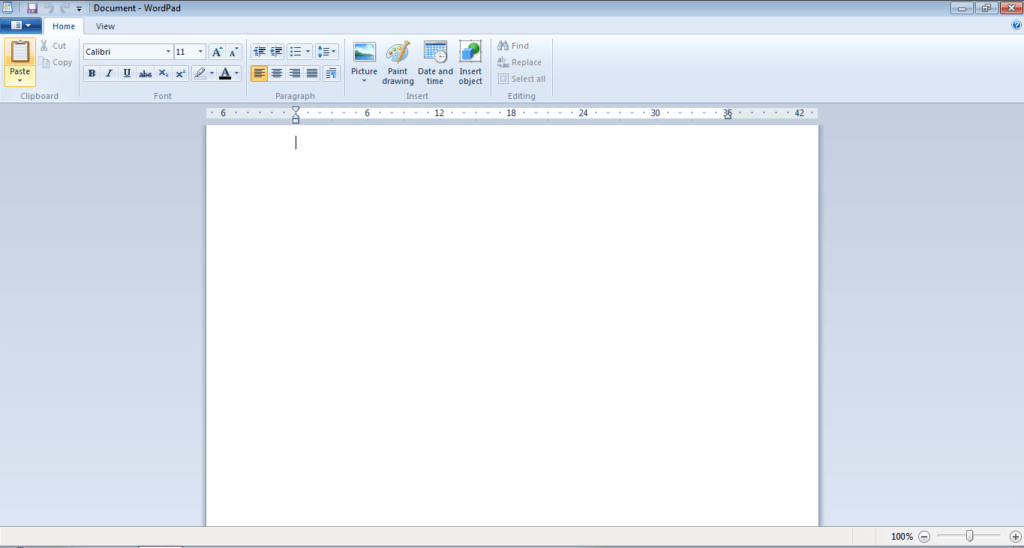
वर्ड पैड में दो टैब होते है
होम टैब और व्यू टैब
होम टैब में पांच ग्रुप होते है-
क्लिपबोर्ड
फॉण्ट
पैराग्राफ
इन्सर्ट
एडिटिंग
1. क्लिपबोर्ड (Clipboard) इसके अंदर तीन टूल (Three Tool) होते है –
कट, कॉपी , पेस्ट|
i. कट (Cut) –
इसके माध्यम से आप टेक्स्ट के किसी भी हिस्से को सेलेक्ट (Select) करने के बाद प्रयोग (Use) कर सकते है, जैसे ही आप सेलेक्ट करने के बाद कट पर क्लिक (Click) करेंगे आपको सिलेक्टेड टेक्स्ट एरिया का हिस्सा हटकर क्लिपबोर्ड में चला जायेगा जो की आप पेस्ट की मदद से पेज पर पेस्ट कर सकते है|

ii. कॉपी (Copy) -
टेक्स्ट का कोई भी हिस्सा सेलेक्ट करने के बाद कॉपी करने पर डुप्लीकेट (Duplicate) होकर क्लिपबोर्ड में चला जाता है, जो की पेस्ट (Past) करने पर पेज (Page) पर आ जाता है|

iii. पेस्ट (Paste)
कट (Cut) और कॉपी (copy) किये गये टेक्स्ट (Text) इमेज (Image), ड्राइंग (Drawing) को पेस्ट (Past) करने के लिए प्रयोग (Use) करते है| इसके अंदर एक और आप्शन (Option) है पेस्ट स्पेसल (Paste Special) यह एक एडवांस फीचर होता है जो आपको पेस्ट करते समय यह विकल्प देता है कि आप सिर्फ Plain Text (सिर्फ शब्द) पेस्ट करना चाहते हैं या Formatting के साथ, या किसी अन्य डाटा फॉर्मेट में पेस्ट करना चाहते हैं |

फॉण्ट के अंदर आपको नौ टूल मिलेंगे |
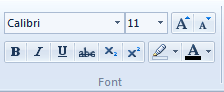
2.Font Group:-
Font Group के अंतर्गत फोंट बदलने फोंट स्टाइल जैसे बोल्ड इटैलिक अंडरलाइन करने फोंट का साइज बढ़ाने घटाने फोंट कलर बदलने के लिए ऑप्शन दिया हुआ है। जिसे आप विस्तारपूर्वक निचे पढ़ सकते है।
- Font Family:-इसकी मदद से सेलेक्ट किया हुआ टेक्स्ट या पैराग्राफ का स्टाइल बदलने के लिए प्रयोग करते हैं।
- Font Size:- इसका प्रयोग टेक्स्ट की साइज को छोटा और बड़ा करने के लिए प्रयोग करते हैं अगर किसी सिंगल पैराग्राफ या वर्ड को छोटा था बड़ा करने के लिए प्रयोग करना चाहते हैं तो पहले उसे सेलेक्ट अवस्था में कर ले उसके बाद ही फोंट साइज बदले।
- बोल्ड – टेक्स्ट को मोटा और गहरा दिखाना, ताकि वह बाकी टेक्स्ट से अलग और ज्यादा ध्यान देने योग्य लगे।
- इटैलिक- Italic (Ctrl+I) सेलेक्ट किए हुए टेक्स्ट को तिरछा करने के लिए प्रयोग करते हैं।
- अंडरलाइन – किसी शब्द या वाक्य के नीचे रेखा खींचना, ताकि वह बाकी टेक्स्ट से अलग दिखे और ज़्यादा ज़ोर दिया जाए।
- Strikethrough – Strikethrough एक ऐसा टेक्स्ट फॉर्मेटिंग स्टाइल है जिसमें शब्दों के बीच से एक सीधी लाइन गुज़रती है। यह दिखाने के लिए इस्तेमाल किया जाता है कि कोई शब्द गलत, काटा हुआ या पुराना है।
- सबस्क्रिप्ट – Subscript एक ऐसा टेक्स्ट फॉर्मेट है जिसमें कोई अक्षर या संख्या मुख्य टेक्स्ट के नीचे और छोटा होकर लिखा जाता है। यह आमतौर पर गणितीय सूत्रों, रासायनिक सूत्रों, और वैज्ञानिक लेखन में इस्तेमाल होता है।
- H₂O (यहाँ “₂” एक Subscript है, जो बताता है कि हाइड्रोजन की संख्या 2 है)
- an = a₁ + (n-1)d (यहाँ “n” subscript है)
- सुपरस्क्रिप्ट – Superscript एक ऐसा टेक्स्ट फॉर्मेट है जिसमें कोई अक्षर या संख्या मुख्य टेक्स्ट के ऊपर और छोटा होकर लिखा जाता है। यह अक्सर गणितीय घात (powers), दर्जा (degree), और वैज्ञानिक नोटेशन में इस्तेमाल होता है।
- x² (यहाँ “²” एक Superscript है — मतलब x का स्क्वायर)
- 25°C (°C में “°” superscript होता है)
- Text Highlight Color:- इसकी मदद से सिलेक्ट किए हुए टेक्स्ट को हाईलाइट करने के लिए प्रयोग करते हैं या बिना सेलेक्ट किए हुए टेक्स्ट को हाइलाइट कलर सेलेक्ट करने के बाद टेक्स्ट सिलेक्ट करने के दौरान हाईलाइट किया जा सकता है।
- टेक्ट कलर – Text Color का मतलब होता है — किसी भी टेक्स्ट (शब्दों/वाक्यों) का रंग बदलना। इससे आपका कंटेंट ज्यादा आकर्षक और पढ़ने में आसान बनता है।
- ग्रो फॉण्ट – इस कमान्ड का प्रयोग तब किया जाता है जब फान्ट की साइज बढ़ानी होती है इसके लिए टेक्स्ट को सलेक्ट कर इस पर किल्क करते है।
- श्रिंक फॉण्ट – इस कमान्ड का प्रयोग तब किया जाता है जब फान्ट की साइज घटानी होती है इसके लिए टेक्स्ट को सलेक्ट कर इस पर किल्क करते है।
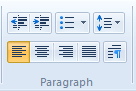
3.पैराग्राफ Group:-
पैराग्राफ Group के अंदर इंडेंट, स्पेसिंग का ऑप्शन मौजूद है जिसमे आप पैराग्राफ से सम्बंधित सेटिंग कर सकते है। जैसे एलाइनमेंट स्पेसिंग, थीम कलर आदि जिसे आप विस्तार पूर्वक निचे पढ़ सकते है।
- Decrease Indent / Increase:- इसकी मदद से पैराग्राफ को एक टैब की तरह इनक्रीज और डिक्रीज करने के लिए प्रयोग करते हैं जोकि नार्मल टैब बटन दबाने से इनक्रीज होती है|
- Start a List:- बुलेट और नंबरिंग लगाने के लिए प्रयोग करते हैं।
- Line Spacing:- सिलेक्ट किए हुए पैराग्राफ की स्पेसिंग को घटाने तथा बढ़ाने के लिए प्रयोग करते हैं।
- Show/Hide:- इसके मदद से स्पेस और एंटर को प्रदर्शित करने के लिए प्रयोग करते है।
- Left (Ctrl+L):- पैराग्राफ को बाएं तरफ करने के लिए प्रयोग करते है।
- Center (Ctrl+E):- पैराग्राफ को बिच में करने के लिए प्रयोग करते है।
- Right (Ctrl+R):- पैराग्राफ को दाएं तरफ करने के लिए प्रयोग करते है।
- Justify (Ctrl+J):- पैराग्राफ को बाएं और दाएं तरफ के मार्जिन के अनुसार दोनों तरफ से बराबर करने के लिए प्रयोग करते है।
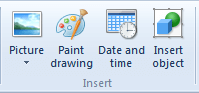
4. Insert Group:-
इसके मदद से आप अपने वर्डपैड में पिक्चर, पेंट ड्राइंग, डेट – टाइम और किसी दुसरे सॉफ्टवेर की फाइल इन्सर्ट कर सकते है जिसे आप विस्तार पूर्वक निचे पढ़ सकते है।
i. Insert Picture:- इसके माध्यम से अपने अनुसार कोई भी इमेज वर्डपैड में इन्सर्ट कर सकते है।
ii. Insert Paint Drawing (Ctrl+D):- इसके माध्यम से आप पेंट में ड्राइंग बना कर वर्डपैड में इन्सर्ट कर सकते है जैसे ही आप इस आप्शन पर क्लिक करेंगे आपका पेंट ओपन हो जायेगा फिर कुछ ड्रा करने के बाद पेंट को डायरेक्ट क्लोज कर दे आपका ड्राइंग वर्डपैड में आ जायेगा।
iii. Insert Date and Time:- इसके माध्यम से आप अपने कंप्यूटर के करंट डेट और टाइम को इन्सर्ट कर सकते है। आपका कर्सर जहाँ ब्लिंक करेगा वही पर इन्सर्ट हो जायेगा।
iv. Insert Object:- इसके माध्यम से आप किसी दुसरे सॉफ्टवेर की कोई भी फाइल बनाकर इन्सर्ट कर सकते है जैसे पेंट में ड्रा करके क्लोज करने पर वर्डपैड में आ जाता है उसी प्रकार किसी दुसरे सॉफ्टवेर से फाइल को बनाकर इन्सर्ट करने के लिए प्रयोग करते है।
5. Editing:-
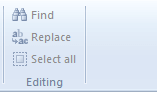
इस ग्रुप के अन्दर आपको तीन आप्शन दिए गए है जिसका कार्य खोजना, बदलना और सेलेक्ट करना है आप विस्तार पूर्वक निचे पढ़ सकते है।
i. Find (Ctrl+F):- इसके मदद से किसी भी टेक्स्ट या पैराग्राफ को खोजने के लिए प्रयोग करते है।
ii. Replace (Ctrl+H):- खोजने के बाद कोई दूसरे वर्ड में बदलने के लिए प्रयोग करते है।
iii. Select All (Ctrl+A):- इसके मदद से वर्डपैड में सभी टेक्स्ट, पिक्चर, ड्राइंग आदि को एक बार में सेलेक्ट करने के लिए प्रयोग किया जाता है। Select All (Ctrl+A) इसके मदद से वर्डपैड में सभी टेक्स्ट, पिक्चर, ड्राइंग आदि को एक बार में सेलेक्ट करने के लिए प्रयोग किया जाता है।
व्यू टैब में तीन ग्रुप होते है-
- Zoom
- Show or Hide
- Settings

1. Zoom:-
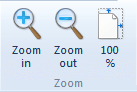
इसके अन्दर 3 आप्शन दिए हुए है जिनका कार्य निम्नलिखित है-
i. Zoom in:- इसके माध्यम से आप अपने वर्डपैड का पेज ज़ूम करके यानि बड़ा करके देख सकते है।
ii. Zoom out:- इसके माध्यम से आप अपने वर्डपैड का पेज ज़ूम आउट करके यानि छोटा करके देख सकते है।
iii. 100%:- इसके मदद से आप अपने वर्डपैड को 100% पर देख सकते है ज़ूम इन हो या ज़ूम आउट इसपर क्लिक करते ही यह 100% हो जायेगा।
2. Show or Hide:-
इसके माध्यम से आप रूलर और स्टेटस बार हाईड कर सकते है इस पर टिक लगा है तो यह एक्टिव है यदि नहीं लगा होगा तब यह हाईड है।

3. Settings:-
इसके अन्दर आप्शन है जिसका कार्य निम्नलिखित है-
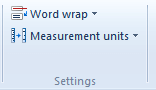
i. Word Wrap वर्ड व्रैप काम होता है लिखे हुए पैराग्राफ को दुसरे लाइन में भेजना जैसे ही आपका पहला लाइन भर जायेगा उसे निचे कर देगा। इसके अन्दर भी तीन आप्शन है।
a. No Wrap ये टेक्स्ट की लाइन निचे नहीं करेगा भरने के बाद अपने आप दाहिने तरफ बढ़ते जायेगा।
b. Wrap to Window ये आपके स्क्रीन के हिसाब से पूरा भर जायेगा यानी आपके स्क्रीन को कवर कर लेगा उसके बाद आप जो भी टेक्स्ट लिखेंगे जब तक लास्ट तक ना पहुचे तब तक लाइन नहीं बदलेगा।
c. Wrap to Margin यह आपका मार्जिन के हिसाब से लाइन बदलता है जैसे ही आपका टेक्स्ट मार्जिन के करीब जाएगा अपने आप लाइन निचे चली आएगी।
ii. Measurement units इसके माध्यम से रूलर में स्केल किसमे दिखे सेट कर सकते है जैसे इंच में दिखे या सेंटीमीटर में आप अपने हिसाब से सेट कर सकते